



[인스타그램 콘텐츠 제작 AI 매니저] 상품 카테고리 URL 설정 가이드
Banny
[인스타그램 콘텐츠 제작 AI 매니저] 서비스 신청 및 이용 시 킵그로우 설정페이지 내 상품 카테고리 URL 설정을 필수로 진행해야 합니다.
올바른 카테고리 URL 설정을 통해 원하는 상품을 대상으로 한 맞춤 콘텐츠 제작이 가능합니다.
📌 시작 전 확인해 주세요
- ⏱️ 예상 소요 시간: 5-10분
- ✅ 필요 사항:
- 운영 중인 네이버 스마트스토어
- 스마트스토어 카테고리 URL
- 킵그로우 계정 및 상품 신청 완료
- ⚠️ 주의 사항:
- 스마트스토어 카테고리 URL만 이용 가능
- 자사몰 URL 및 쇼핑윈도 등의 URL은 이용 불가
- 전체상품 카테고리의 인기순 필터링 URL을 권장
🔍 목차
- STEP 1: 스마트스토어 카테고리 URL 확인
- STEP 2: 킵그로우에 카테고리 URL 입력
- 참고: 이용 가능/불가능 URL 구분
📋 상세 설정 가이드
STEP 1: 스마트스토어 카테고리 URL 확인
1. 스마트스토어에서 원하는 카테고리로 이동
스마트스토어 메인 홈, 베스트, 전체상품, 신상 등의 특정 카테고리로 이동합니다.
💡 킵그로우 추천 카테고리: 전체상품 카테고리에서 인기순으로 필터링된 URL을 입력하시는 것을 추천드립니다!
2. 브라우저 주소창에서 URL 복사
원하는 카테고리 페이지에서 브라우저 주소창의 전체 URL을 복사합니다.
STEP 2: 킵그로우에 카테고리 URL 입력
1. 킵그로우 설정페이지 접속
킵그로우 설정페이지의 카테고리 URL 입력란으로 이동합니다.
2. URL 입력
http:// 또는 https://로 시작되는 카테고리 URL을 정확히 입력해 주세요.
3. 설정 완료
URL 입력 후 저장 버튼을 클릭하여 설정을 완료합니다.
📸 스마트스토어 URL 확인 방법
1. 스마트스토어 메인 홈 URL (첨부 이미지 내 표기 영역에 해당되는 URL)
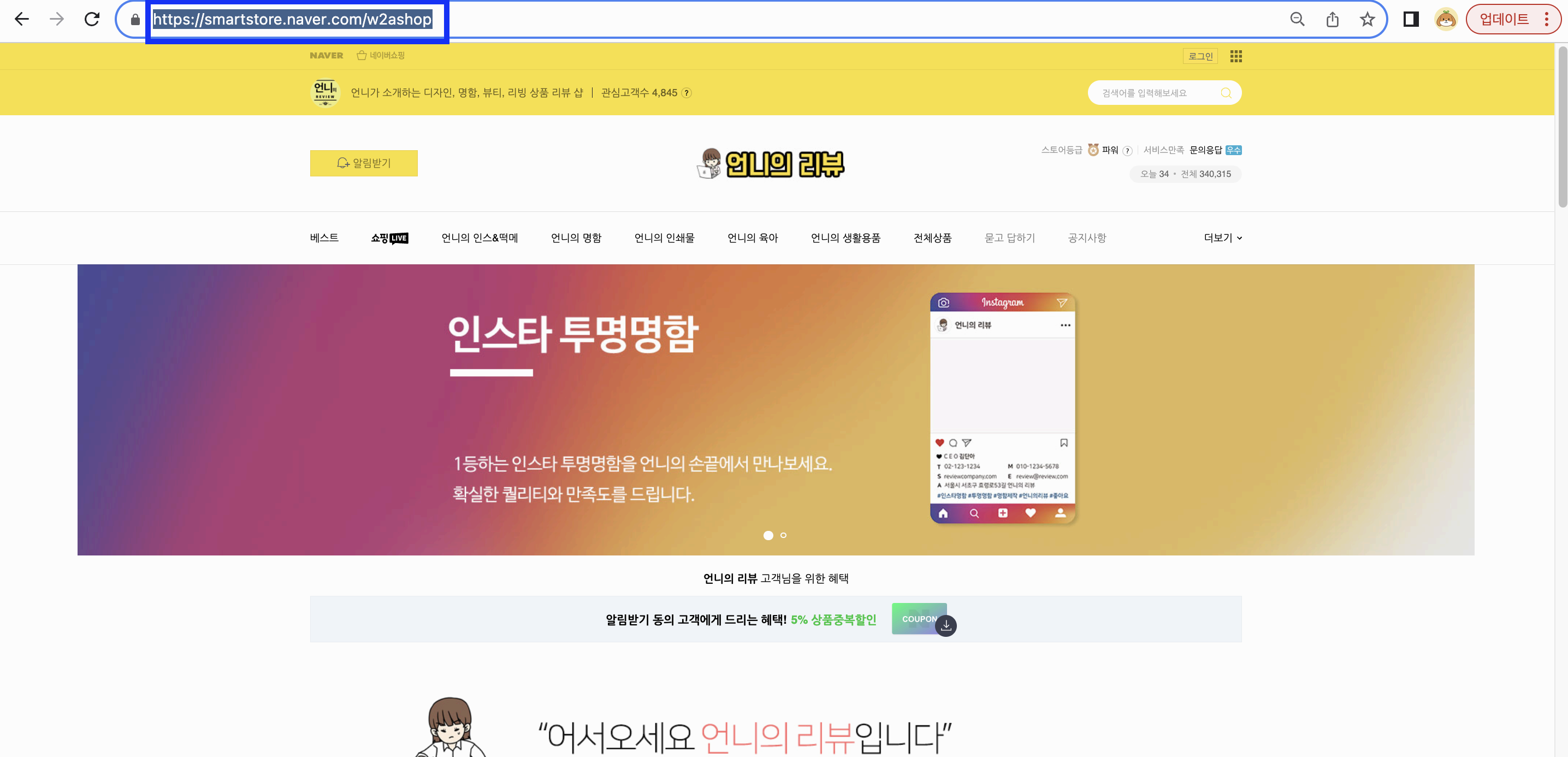
2. 스마트스토어 카테고리 URL (베스트, 신상 등)
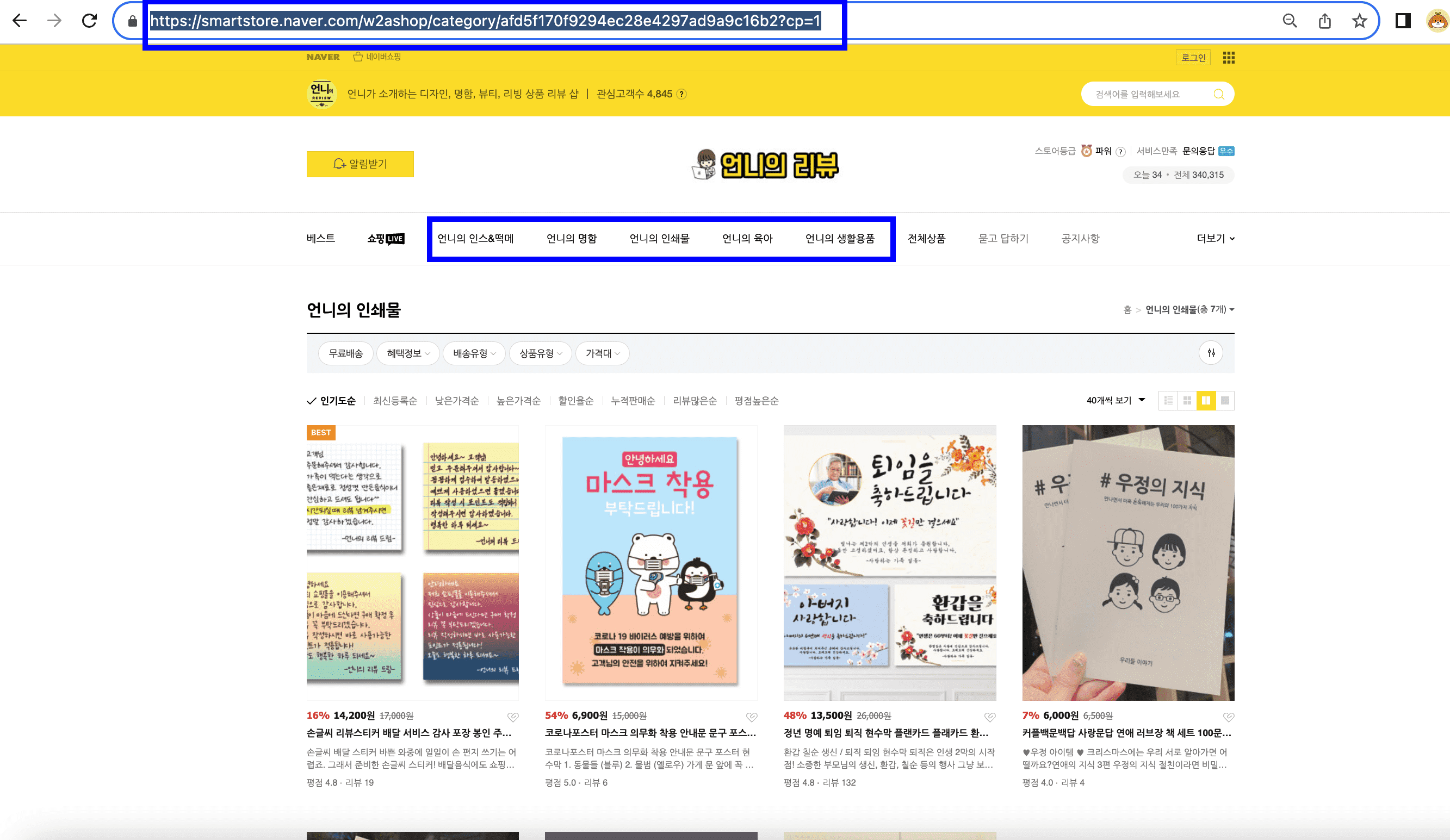 스마트스토어 카테고리 URL - 베스트, 신상 등의 특정 카테고리 URL
3. 스마트스토어 전체상품 URL
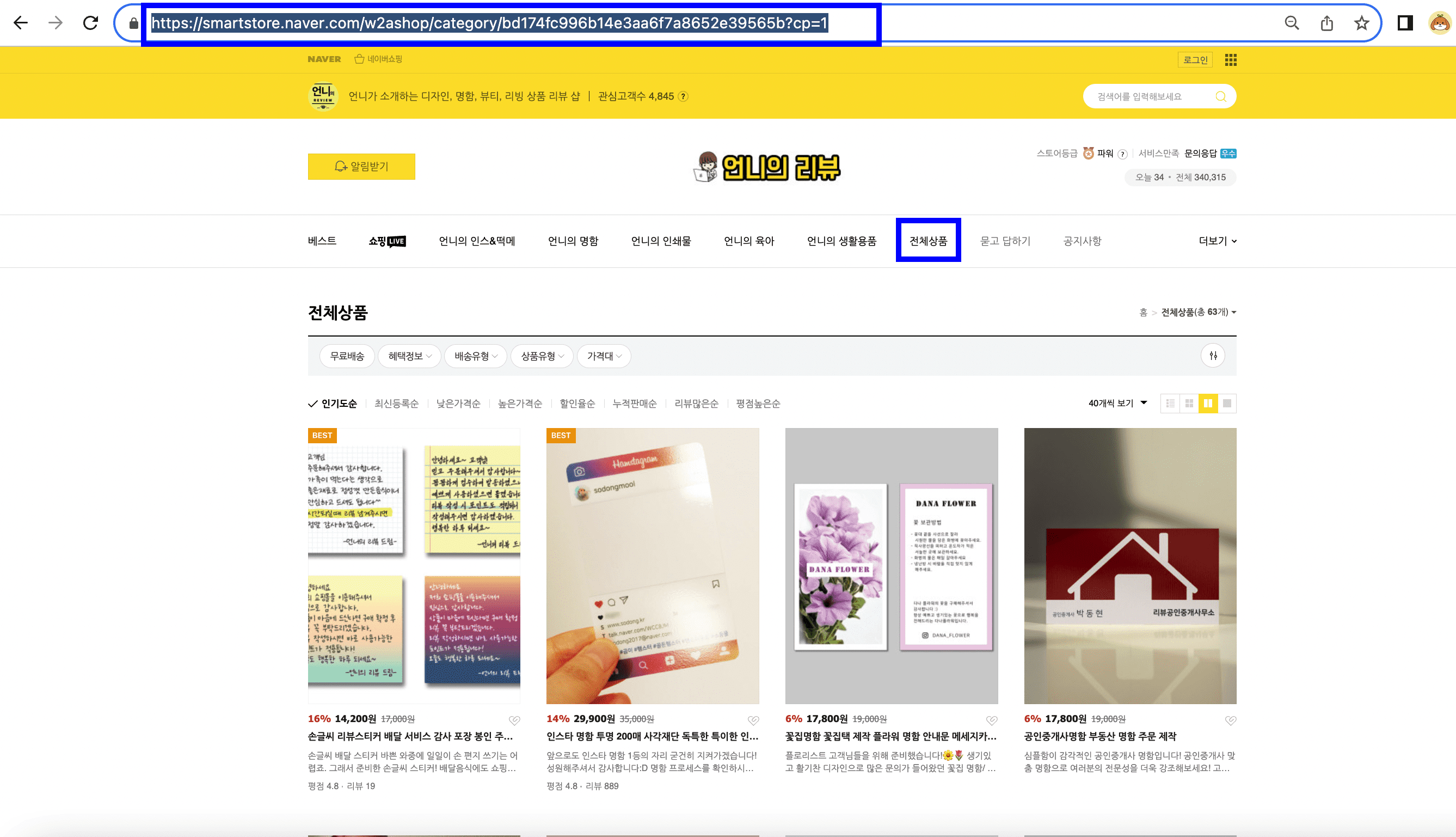 스마트스토어 전체상품 URL (첨부 이미지 내 표기 영역에 해당되는 URL)
⚠️ 상품 카테고리 URL 입력 시 유의사항
- ✅ 이용 가능 URL
- 스마트스토어 카테고리 URL만 이용 가능
- 스마트스토어 메인 홈, 베스트, 전체상품, 신상 등의 특정 카테고리 URL
- http:// 또는 https://로 시작하는 완전한 URL 형태
- ❌ 이용 불가능 URL
- 자사몰 URL의 경우 이용 불가
- 쇼핑라이브, 쇼핑윈도, 리빙윈도, 푸드윈도 등의 URL은 이용 불가
- 아래 이미지 내 표기된 영역에 해당되는 URL은 이용 불가
 이용 불가능한 URL 영역 (쇼핑윈도 등)
💬 자주 묻는 질문 (FAQ)
Q1. 어떤 카테고리 URL을 입력해야 가장 좋은가요?
A1. 전체상품 카테고리에서 인기순으로 필터링된 URL을 추천합니다.
이렇게 하면 인기 상품을 중심으로 한 콘텐츠가 제작되어 더 좋은 효과를 기대할 수 있습니다.
Q2. 자사몰 URL을 사용할 수 없나요?
A2. 죄송하지만 자사몰 URL은 지원하지 않습니다.
네이버 스마트스토어의 카테고리 URL만 이용 가능합니다.
Q3. URL 입력 후 오류가 발생해요
A3. 다음 사항을 확인해 주세요
• URL이 http:// 또는 https://로 시작하는지 확인
• 스마트스토어 카테고리 URL인지 확인 (쇼핑윈도 등 제외)
• URL이 완전하고 정확한지 확인
#인스타그램콘텐츠제작AI매니저 #인스타그램 #스마트스토어 #킵그로우 #네이버스마트스토어 #SNS콘텐츠자동화 #소셜미디어마케팅
[인스타그램 콘텐츠 제작 AI 매니저] 서비스 신청 및 이용 시 킵그로우 설정페이지 내 상품 카테고리 URL 설정을 필수로 진행해야 합니다.
올바른 카테고리 URL 설정을 통해 원하는 상품을 대상으로 한 맞춤 콘텐츠 제작이 가능합니다.
📌 시작 전 확인해 주세요
- ⏱️ 예상 소요 시간: 5-10분
- ✅ 필요 사항:
- 운영 중인 네이버 스마트스토어
- 스마트스토어 카테고리 URL
- 킵그로우 계정 및 상품 신청 완료
- ⚠️ 주의 사항:
- 스마트스토어 카테고리 URL만 이용 가능
- 자사몰 URL 및 쇼핑윈도 등의 URL은 이용 불가
- 전체상품 카테고리의 인기순 필터링 URL을 권장
🔍 목차
- STEP 1: 스마트스토어 카테고리 URL 확인
- STEP 2: 킵그로우에 카테고리 URL 입력
- 참고: 이용 가능/불가능 URL 구분
📋 상세 설정 가이드
STEP 1: 스마트스토어 카테고리 URL 확인
1. 스마트스토어에서 원하는 카테고리로 이동
스마트스토어 메인 홈, 베스트, 전체상품, 신상 등의 특정 카테고리로 이동합니다.
💡 킵그로우 추천 카테고리: 전체상품 카테고리에서 인기순으로 필터링된 URL을 입력하시는 것을 추천드립니다!
2. 브라우저 주소창에서 URL 복사
원하는 카테고리 페이지에서 브라우저 주소창의 전체 URL을 복사합니다.
STEP 2: 킵그로우에 카테고리 URL 입력
1. 킵그로우 설정페이지 접속
킵그로우 설정페이지의 카테고리 URL 입력란으로 이동합니다.
2. URL 입력
http:// 또는 https://로 시작되는 카테고리 URL을 정확히 입력해 주세요.
3. 설정 완료
URL 입력 후 저장 버튼을 클릭하여 설정을 완료합니다.
📸 스마트스토어 URL 확인 방법
1. 스마트스토어 메인 홈 URL (첨부 이미지 내 표기 영역에 해당되는 URL)
2. 스마트스토어 카테고리 URL (베스트, 신상 등)
스마트스토어 카테고리 URL - 베스트, 신상 등의 특정 카테고리 URL
3. 스마트스토어 전체상품 URL
스마트스토어 전체상품 URL (첨부 이미지 내 표기 영역에 해당되는 URL)
⚠️ 상품 카테고리 URL 입력 시 유의사항
- ✅ 이용 가능 URL
- 스마트스토어 카테고리 URL만 이용 가능
- 스마트스토어 메인 홈, 베스트, 전체상품, 신상 등의 특정 카테고리 URL
- http:// 또는 https://로 시작하는 완전한 URL 형태
- ❌ 이용 불가능 URL
- 자사몰 URL의 경우 이용 불가
- 쇼핑라이브, 쇼핑윈도, 리빙윈도, 푸드윈도 등의 URL은 이용 불가
- 아래 이미지 내 표기된 영역에 해당되는 URL은 이용 불가
이용 불가능한 URL 영역 (쇼핑윈도 등)
💬 자주 묻는 질문 (FAQ)
Q1. 어떤 카테고리 URL을 입력해야 가장 좋은가요?
A1. 전체상품 카테고리에서 인기순으로 필터링된 URL을 추천합니다.
이렇게 하면 인기 상품을 중심으로 한 콘텐츠가 제작되어 더 좋은 효과를 기대할 수 있습니다.
Q2. 자사몰 URL을 사용할 수 없나요?
A2. 죄송하지만 자사몰 URL은 지원하지 않습니다.
네이버 스마트스토어의 카테고리 URL만 이용 가능합니다.
Q3. URL 입력 후 오류가 발생해요
A3. 다음 사항을 확인해 주세요
• URL이 http:// 또는 https://로 시작하는지 확인
• 스마트스토어 카테고리 URL인지 확인 (쇼핑윈도 등 제외)
• URL이 완전하고 정확한지 확인
#인스타그램콘텐츠제작AI매니저 #인스타그램 #스마트스토어 #킵그로우 #네이버스마트스토어 #SNS콘텐츠자동화 #소셜미디어마케팅