



[네이버 쇼핑검색광고 관리 AI 매니저] 네이버 검색광고 권한을 어떻게 부여하나요?
Banny
킵그로우의 '쇼핑검색광고 관리 AI 매니저' 서비스를 이용하려면 네이버 검색광고 플랫폼에서 keepgrow에 '운영관리' 권한을 부여해야 합니다.
아래 가이드를 따라 권한을 부여해 주세요!
📌 시작 전 확인해 주세요
- ⏱️ 예상 소요 시간: 3분 이내
- ✅ 필요 계정: 네이버 통합 광고주 센터 관리자 계정
- ⚠️ 주의 사항: 운영관리 권한을 부여하지 않은 경우 서비스 이용이 불가합니다.
📋 상세 설정 가이드
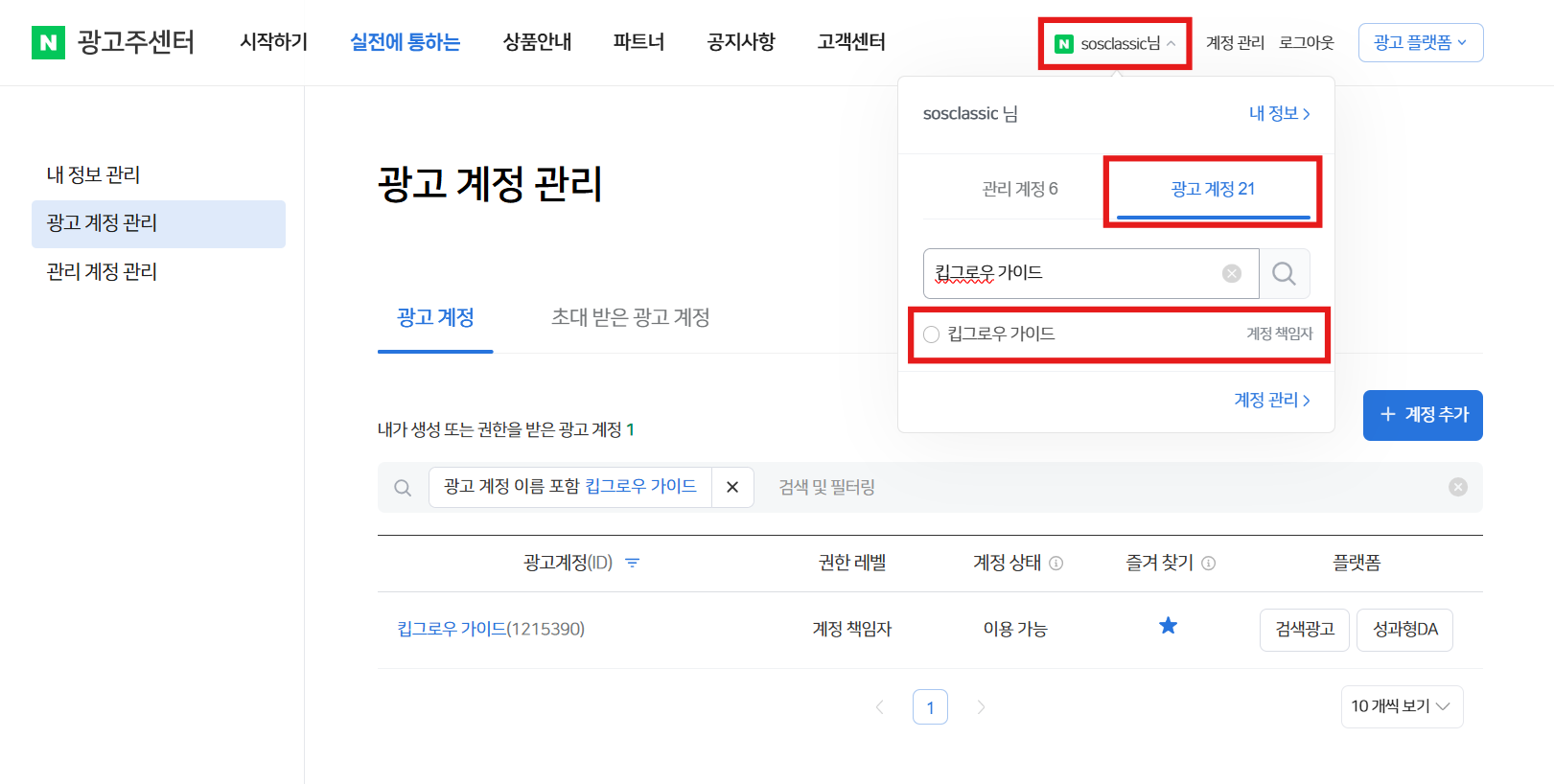
STEP 1: 네이버 통합 광고주센터 로그인 및 이용 계정 선택
[네이버 통합 광고주센터 > 우측 상단 ID 클릭 > 광고계정 선택 > 설정 >권한관리][바로가기]에 로그인 후, 이용하시는 광고 계정의 이름을 클릭해 주세요.
STEP 2: 권한 설정 메뉴로 이동
좌측 [설정 > 권한 관리] 페이지 이동 후 [+회원 초대] 버튼을 클릭해 주세요.

STEP 3: [keepgrow_manager] 계정 운영 관리 계정 권한 부여
회원 초대 정책 동의 후 다음 정보로 권한 부여를 진행해 주세요.
- 회원 ID: keepgrow_manager
- 권한 레벨: 운영 관리


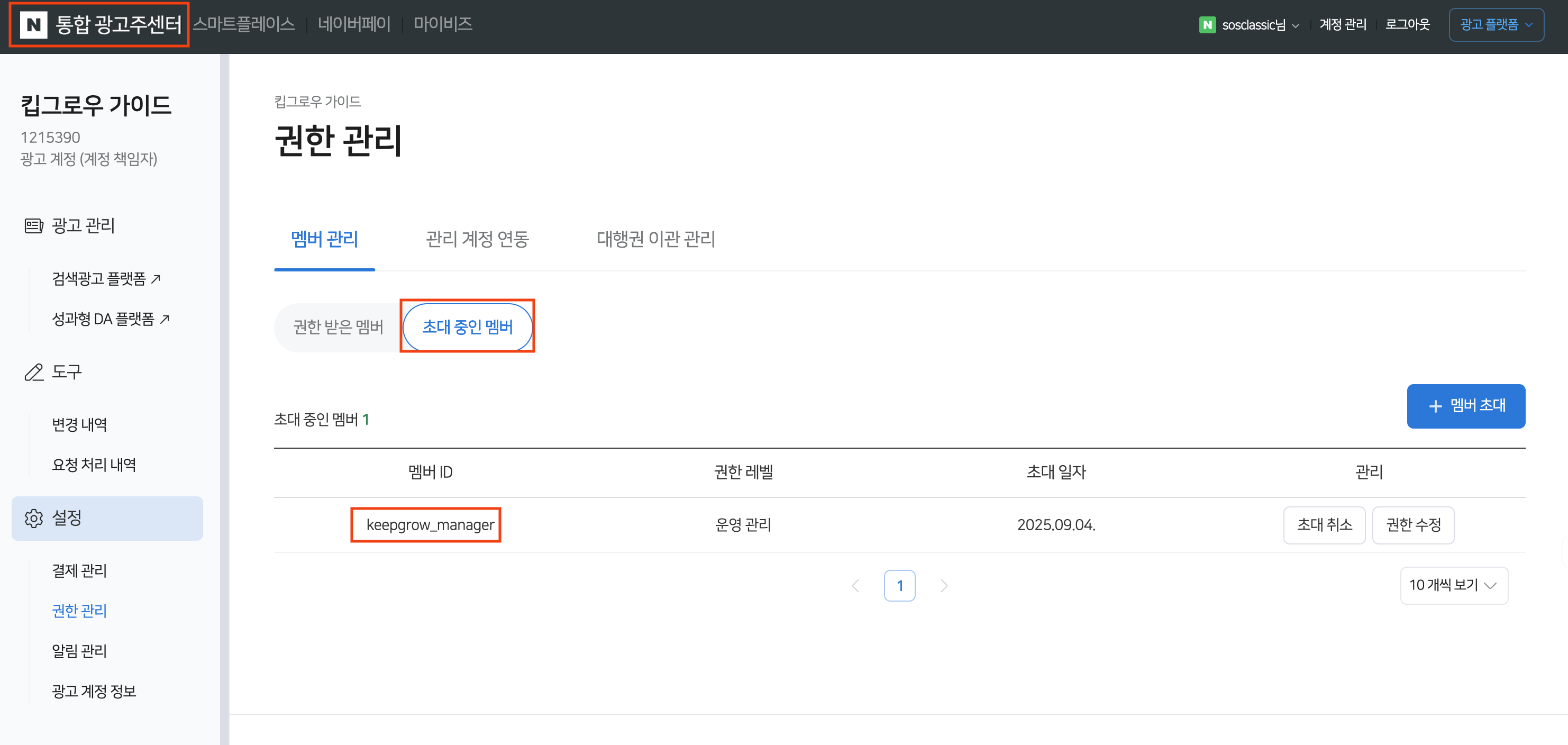
STEP 4: 권한 부여 확인 및 통합 광고주 센터 이동
[초대 중인 회원] 버튼을 클릭해 'keepgrow_manager' ID 및 '운영 관리' 권한 레벨로 권한이 잘 부여됐는지 확인해 주세요.
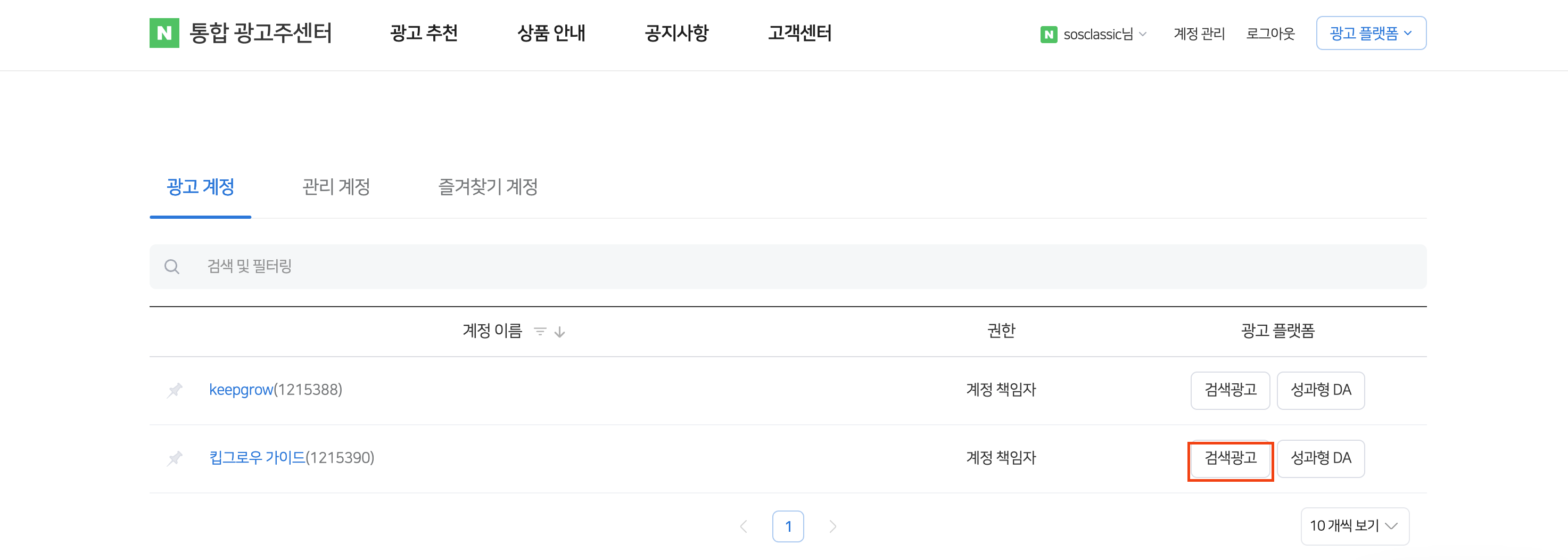
STEP 5: 검색 광고 플랫폼 이동
네이버 통합 광고주센터 > 광고 계정 관리 [바로가기]에 로그인 후, 이용하시는 광고 계정의 숫자를 확인해주세요.
STEP 6: 킵그로우 설정페이지에 ID 입력
킵그로우 설정페이지로 이동해 통합광고계정 ID 입력란에 복사하신 통합광고계정 ID를 입력 후, '킵그로우 계정으로 권한 부여를 완료했어요!'에 체크해 주세요.

[킵그로우 설정 페이지 경로]
- 킵그로우 홈페이지 접속 [바로가기]
- 우측 상단 'OOO님∨' 버튼 클릭
- '나의 킵그로우' 버튼 클릭
- 네이버 쇼핑검색광고 AI 매니저 - '설정 이어서 하기' 버튼 클릭
- '네이버 검색광고 권한' 영역에 고객님의 통합광고계정 ID 입력
킵그로우의 '쇼핑검색광고 관리 AI 매니저' 서비스를 이용하려면 네이버 검색광고 플랫폼에서 keepgrow에 '운영관리' 권한을 부여해야 합니다.
아래 가이드를 따라 권한을 부여해 주세요!
📌 시작 전 확인해 주세요
- ⏱️ 예상 소요 시간: 3분 이내
- ✅ 필요 계정: 네이버 통합 광고주 센터 관리자 계정
- ⚠️ 주의 사항: 운영관리 권한을 부여하지 않은 경우 서비스 이용이 불가합니다.
📋 상세 설정 가이드
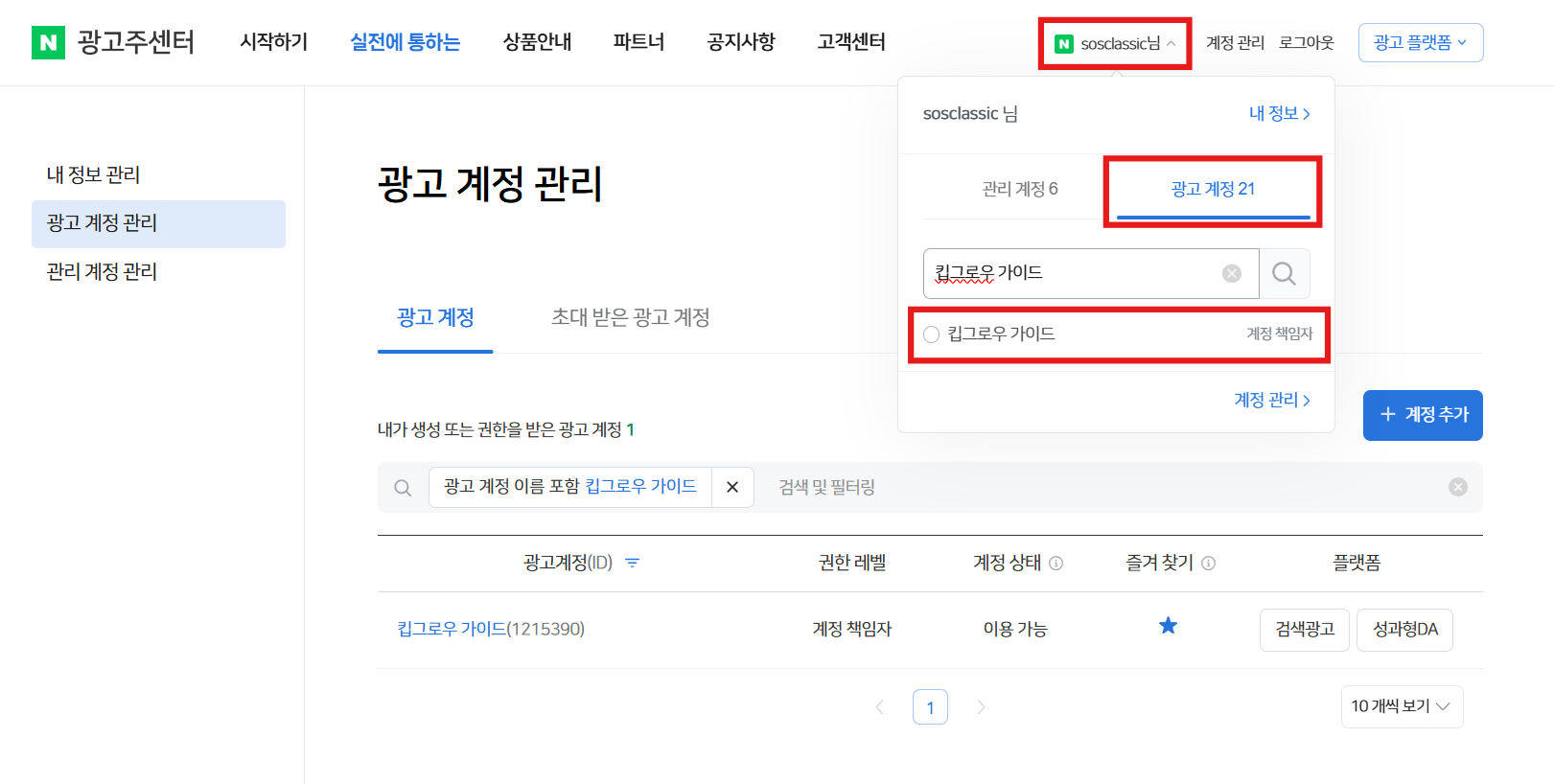
STEP 1: 네이버 통합 광고주센터 로그인 및 이용 계정 선택
네이버 통합 광고주센터 > 광고 계정 관리[바로가기]에 로그인 후, 이용하시는 광고 계정의 이름을 클릭해 주세요.
STEP 2: 권한 설정 메뉴로 이동
좌측 [설정 > 권한 관리] 페이지 이동 후 [+회원 초대] 버튼을 클릭해 주세요.
STEP 3: [keepgrow_manager] 계정 운영 관리 계정 권한 부여
회원 초대 정책 동의 후 다음 정보로 권한 부여를 진행해 주세요.
- 회원 ID: keepgrow_manager
- 권한 레벨: 운영 관리
STEP 4: 권한 부여 확인 및 통합 광고주 센터 이동
[초대 중인 멤버] 버튼을 클릭해 'keepgrow_manager' ID 및 '운영 관리' 권한 레벨로 권한이 잘 부여됐는지 확인해 주세요.
STEP 5: 검색 광고 플랫폼 이동
네이버 통합 광고주센터 > 광고 계정 관리 [바로가기]에 로그인 후, 이용하시는 광고 계정의 숫자를 확인해주세요.
STEP 6: 킵그로우 설정페이지에 ID 입력
킵그로우 설정페이지로 이동해 통합광고계정 ID 입력란에 복사하신 통합광고계정 ID를 입력 후, '킵그로우 계정으로 권한 부여를 완료했어요!'에 체크해 주세요.
[킵그로우 설정 페이지 경로]
- 킵그로우 홈페이지 접속 [바로가기]
- 우측 상단 'OOO님∨' 버튼 클릭
- '나의 킵그로우' 버튼 클릭
- 네이버 쇼핑검색광고 AI 매니저 - '설정 이어서 하기' 버튼 클릭
- '네이버 검색광고 권한' 영역에 고객님의 통합광고계정 ID 입력