



[리뷰 노출 AI 매니저] 스마트스토어명은 어떻게 설정하나요?
Banny
본 가이드는 '리뷰 노출 AI 매니저' 서비스 이용 시 제공되는 스마트스토어명 설정 관련 가이드입니다.
'리뷰 노출 AI 매니저' 서비스는 올바른 스토어명 정보 입력이 완료되어야만, 원활한 서비스 이용이 가능합니다 :)
아래 단계별 가이드를 따라 시작해볼까요?
📌 시작 전 확인해 주세요
- ⏱️ 예상 소요 시간: 3분
- ✅ 필요 사항: 스마트스토어 판매자센터 접속 권한
- ⚠️ 주의 사항
- 상품 구독 신청 후, 매니저 권한 초대 정보와 스마트스토어명이 일치하는지 검증합니다.
- 스토어명 정보 불일치 혹은 매니저 권한 초대가 누락된 경우, 서비스 이용이 불가하므로 킵그로우의 매니저 권한이 삭제되지 않도록 주의해 주세요.
- 입력한 정보와 실제 스마트스토어명이 불일치한 경우 상품 이용이 불가하거나 지연될 수 있습니다.
🔍 목차
- 스마트스토어센터 → 스토어명 확인하기
- 킵그로우 설정페이지 → 스마트스토어명 입력하기
📋 상세 설정 가이드
STEP 01. 스마트스토어명 확인하기
🔻 스마트스토어명 확인 방법 관련 예시 이미지
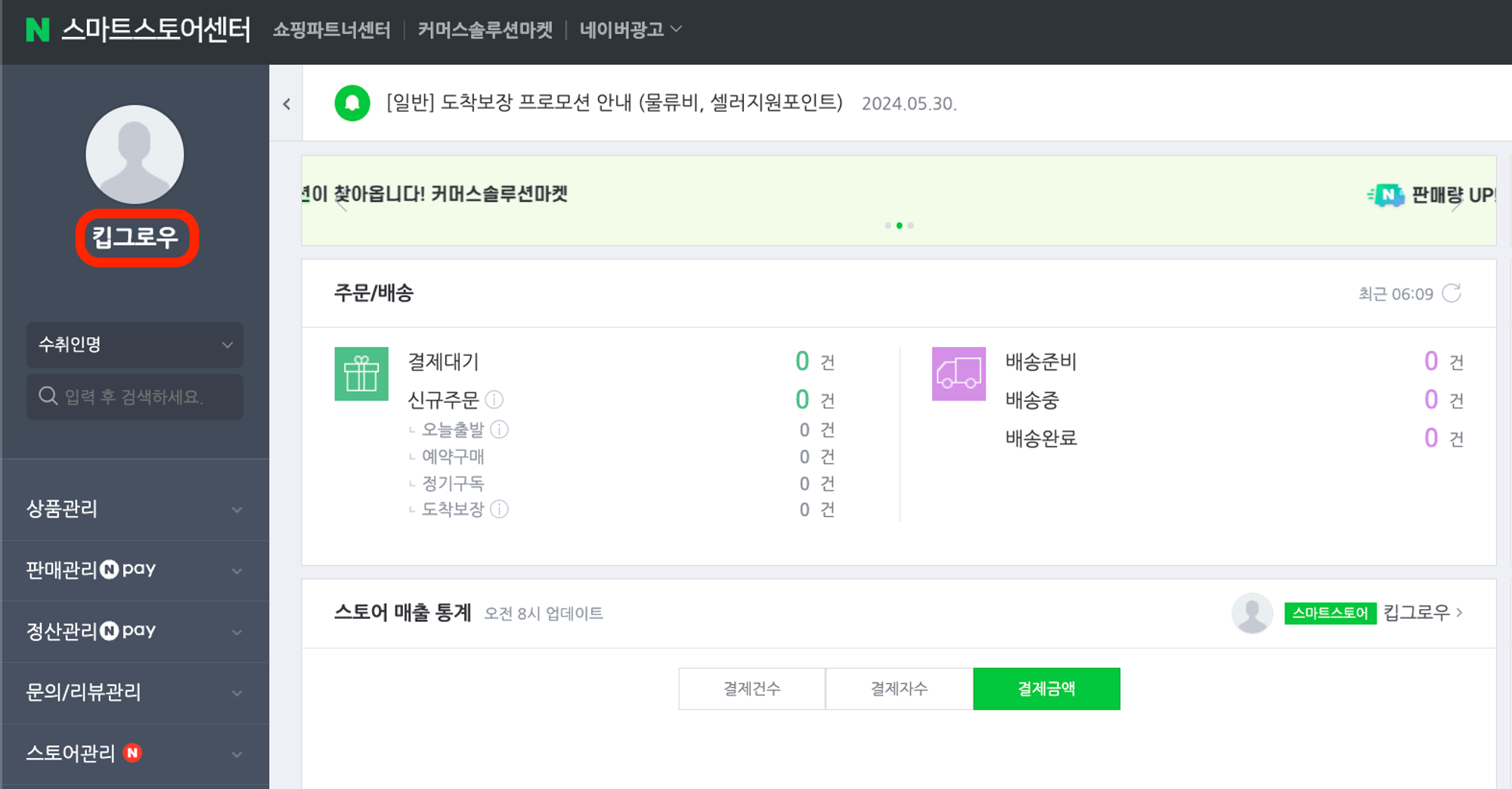
- 스마트스토어센터 [바로가기]에 접속해 주세요.
- 스마트스토어센터 진입 시, 위 이미지와 같이 좌측 상단 표기 영역에 해당되는 스토어명으로 확인 후 복사해 주세요. (Ex. 킵그로우)
✅ 확인 필요 정보
• 스마트스토어센터 좌측 상단 프로필에 표시되는 스토어명
❎ 확인 불필요 정보
• 스마트스토어 판매자 정보에 표시되는 정보 (서비스 이용 시 불필요한 정보)
STEP 02. 스마트스토어명 입력하기
- 킵그로우 설정페이지 [바로가기] > 설정 진행상황 > 상세 설정 2 > 스마트스토어명 영역에서 위 '스마트스토어명 확인하기' 가이드 단계에서 확인 후, 복사한 올바른 스마트스토어명으로 입력해 주세요.
- 스마트스토어명과 실제 판매자센터에서 확인된 스마트스토어명이 불일치한 경우에는 가이드와 같이 올바른 스마트스토어명으로 수정해 주시면 됩니다.
🚨 스토어명 설정 시, 유의사항
- 킵그로우 설정페이지에서 스마트스토어명이 불일치한 정보로 설정된 경우, 필수 정보 불일치로 인해 상세페이지 내 배너 업로드가 불가합니다.
- 네이버 스마트스토어명에 띄어쓰기 및 대/소문자가 포함된 경우 반드시 구분하여 일치하도록 올바른 정보를 입력해주세요.
- 스마트스토어 > 판매자 정보에 해당되는 정보가 아닌, 스마트스토어센터에서 확인되는 스토어명으로 입력해 주세요.
- 스토어명을 변경한 경우 킵그로우 설정도 변경해주시길 바랍니다.
💬 자주 묻는 질문 (FAQ)
Q1. 스토어명에 띄어쓰기가 있는데 어떻게 입력하나요?
A1. 스마트스토어센터 좌측 상단에 표시된 그대로 띄어쓰기와 대/소문자를 정확히 구분하여 입력해주세요.
Q2. 스토어명을 변경했는데 어떻게 해야 하나요?
A2. 스토어명을 변경하신 경우 킵그로우 설정페이지에서도 반드시 변경된 스토어명으로 수정해주셔야 정상적인 서비스 이용이 가능합니다.
예시 이미지와 함께, 보다 상세한 가이드는 아래 링크를 통해 확인하실 수 있습니다.
➡️ '리뷰 노출 AI 매니저' 스마트스토어명 설정 가이드 [바로가기]
#리뷰노출AI매니저 #스마트스토어명 #스마트스토어 #킵그로우 #스마트스토어센터
본 가이드는 '리뷰 노출 AI 매니저' 서비스 이용 시 제공되는 스마트스토어명 설정 관련 가이드입니다.
'리뷰 노출 AI 매니저' 서비스는 올바른 스토어명 정보 입력이 완료되어야만, 원활한 서비스 이용이 가능합니다 :)
아래 단계별 가이드를 따라 시작해볼까요?
📌 시작 전 확인해 주세요
- ⏱️ 예상 소요 시간: 3분
- ✅ 필요 사항: 스마트스토어 판매자센터 접속 권한
- ⚠️ 주의 사항
- 상품 구독 신청 후, 매니저 권한 초대 정보와 스마트스토어명이 일치하는지 검증합니다.
- 스토어명 정보 불일치 혹은 매니저 권한 초대가 누락된 경우, 서비스 이용이 불가하므로 킵그로우의 매니저 권한이 삭제되지 않도록 주의해 주세요.
- 입력한 정보와 실제 스마트스토어명이 불일치한 경우 상품 이용이 불가하거나 지연될 수 있습니다.
🔍 목차
- 스마트스토어센터 → 스토어명 확인하기
- 킵그로우 설정페이지 → 스마트스토어명 입력하기
📋 상세 설정 가이드
STEP 01. 스마트스토어명 확인하기
🔻 스마트스토어명 확인 방법 관련 예시 이미지
- 스마트스토어센터 [바로가기]에 접속해 주세요.
- 스마트스토어센터 진입 시, 위 이미지와 같이 좌측 상단 표기 영역에 해당되는 스토어명으로 확인 후 복사해 주세요. (Ex. 킵그로우)
✅ 확인 필요 정보
• 스마트스토어센터 좌측 상단 프로필에 표시되는 스토어명
❎ 확인 불필요 정보
• 스마트스토어 판매자 정보에 표시되는 정보 (서비스 이용 시 불필요한 정보)
STEP 02. 스마트스토어명 입력하기
- 킵그로우 설정페이지 [바로가기] > 설정 진행상황 > 상세 설정 2 > 스마트스토어명 영역에서 위 '스마트스토어명 확인하기' 가이드 단계에서 확인 후, 복사한 올바른 스마트스토어명으로 입력해 주세요.
- 스마트스토어명과 실제 판매자센터에서 확인된 스마트스토어명이 불일치한 경우에는 가이드와 같이 올바른 스마트스토어명으로 수정해 주시면 됩니다.
🚨 스토어명 설정 시, 유의사항
- 킵그로우 설정페이지에서 스마트스토어명이 불일치한 정보로 설정된 경우, 필수 정보 불일치로 인해 상세페이지 내 배너 업로드가 불가합니다.
- 네이버 스마트스토어명에 띄어쓰기 및 대/소문자가 포함된 경우 반드시 구분하여 일치하도록 올바른 정보를 입력해주세요.
- 스마트스토어 > 판매자 정보에 해당되는 정보가 아닌, 스마트스토어센터에서 확인되는 스토어명으로 입력해 주세요.
- 스토어명을 변경한 경우 킵그로우 설정도 변경해주시길 바랍니다.
💬 자주 묻는 질문 (FAQ)
Q1. 스토어명에 띄어쓰기가 있는데 어떻게 입력하나요?
A1. 스마트스토어센터 좌측 상단에 표시된 그대로 띄어쓰기와 대/소문자를 정확히 구분하여 입력해주세요.
Q2. 스토어명을 변경했는데 어떻게 해야 하나요?
A2. 스토어명을 변경하신 경우 킵그로우 설정페이지에서도 반드시 변경된 스토어명으로 수정해주셔야 정상적인 서비스 이용이 가능합니다.
예시 이미지와 함께, 보다 상세한 가이드는 아래 링크를 통해 확인하실 수 있습니다.
➡️ '리뷰 노출 AI 매니저' 스마트스토어명 설정 가이드 [바로가기]
#리뷰노출AI매니저 #스마트스토어명 #스마트스토어 #킵그로우 #스마트스토어센터