



[인스타그램 상품 관리 AI 매니저] 페이스북 도메인 인증은 어떻게 하나요?
Banny
2023-03-24 18:46:12
- 본 가이드는 킵그로우에서 발급받은 메타 도메인을 메타 비즈니스 관리자에서 인증하는 방법을 안내합니다.
- 도메인 인증을 완료해야 페이스북 픽셀 설치, 광고 캠페인 운영 등 메타 광고 기능을 정상적으로 사용할 수 있습니다.
📌 시작 전 확인해 주세요
- ⏱️ 예상 소요 시간: 5분 이내
- ✅ 필요 사항: 킵그로우에서 발급받은 메타 도메인
- ✅ 필요 계정: 메타 비즈니스 관리자 계정 및 인스타그램+페이스북 페이지
- ⚠️ 주의 사항: 킵그로우에서 도메인 발급을 먼저 완료해야 합니다
🔍 목차
- Meta 비즈니스 관리자 접속하기
- Meta > 브랜드 가치 보호 및 적합성 > 도메인 메뉴 접속하기
- Meta > 도메인 추가하기
- Meta > DNS 인증 방식 선택하기
- 킵그로우 설정 페이지 > 위 4단계까지 Meta 해당 페이지 내 처리 완료된 도메인 인증 최종 완료하기
- Meta > 도메인 인증 완료하기
📋 상세 설정 가이드
STEP 1: 메타 비즈니스 관리자 접속하기

- 1) 웹 브라우저에서 https://business.facebook.com에 접속합니다.
- 2) 페이스북 계정으로 로그인합니다.
- 인스타그램 계정으로 로그인한 상태에서는 메타 비즈니스 관리자에서 다음 절차인 도메인 추가/인증 기능이 정상 작동하지 않습니다.
- 3) [? 고객센터] > [비즈니스 관리자로 이동] 버튼 을 클릭하여 해당 페이지로 이동합니다.
STEP 2: 브랜드 안전 - 도메인 메뉴 접속하기
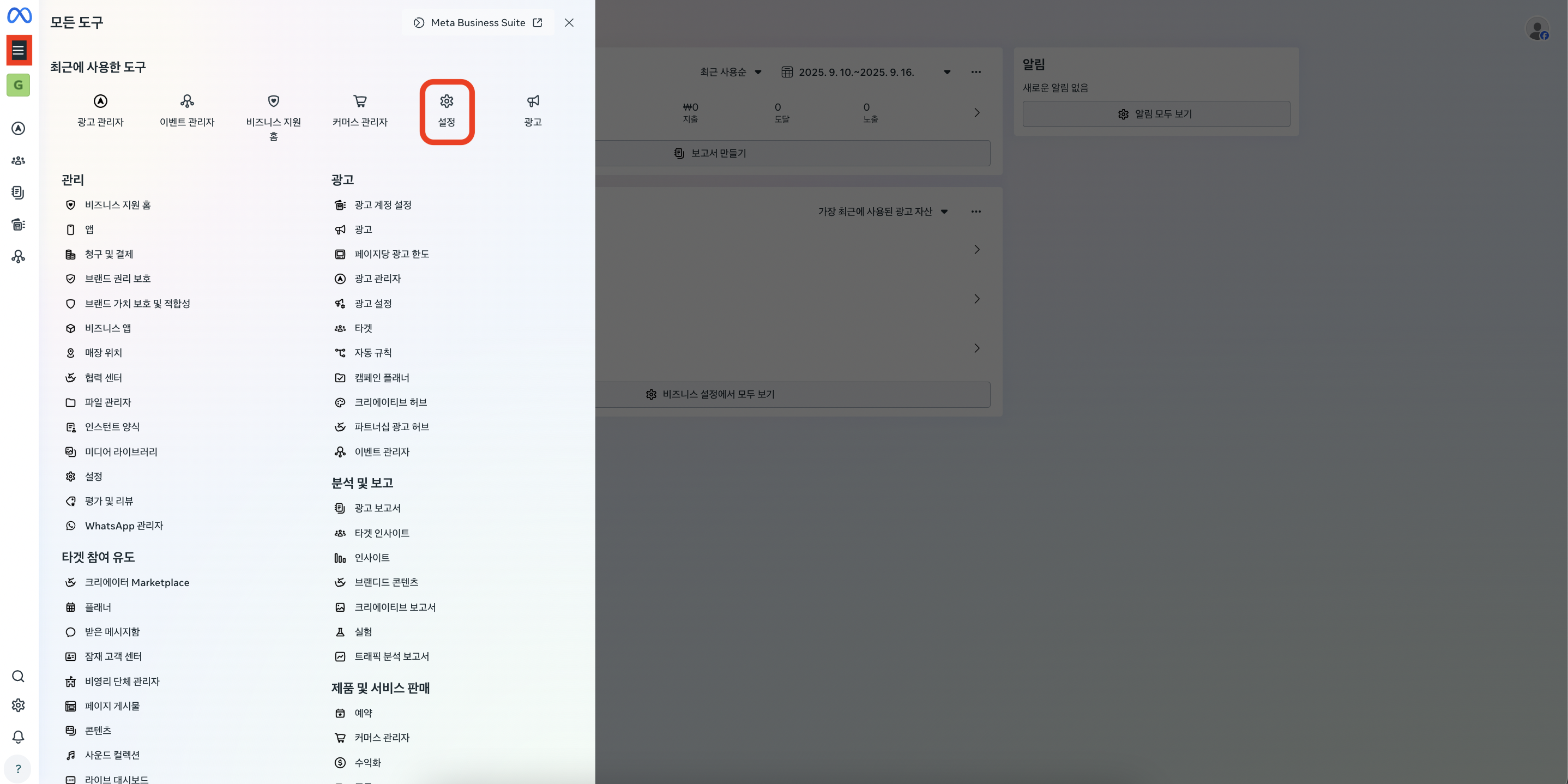
- 1) 좌측 메뉴에서 '모든 도구' 또는 '≡' 메뉴를 클릭합니다.
- 2) [설정]을 클릭합니다.
STEP 3: 도메인 추가하기
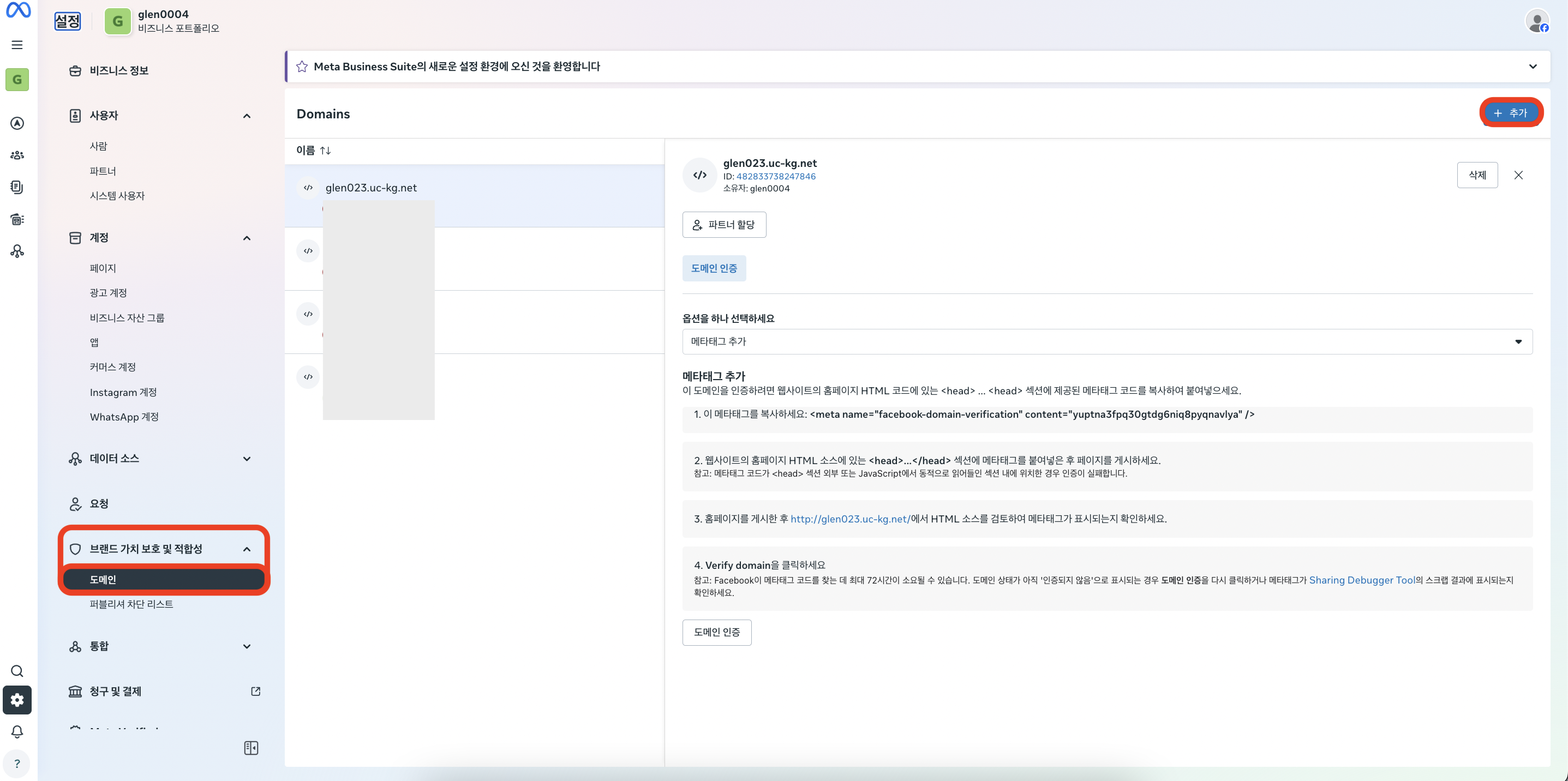
- 1) 메뉴 바 좌측 중앙 > [브랜드 가치 보호 및 적합성] > [도메인] 클릭합니다.
- 2) 우측 상단 [추가] 버튼을 클릭합니다.
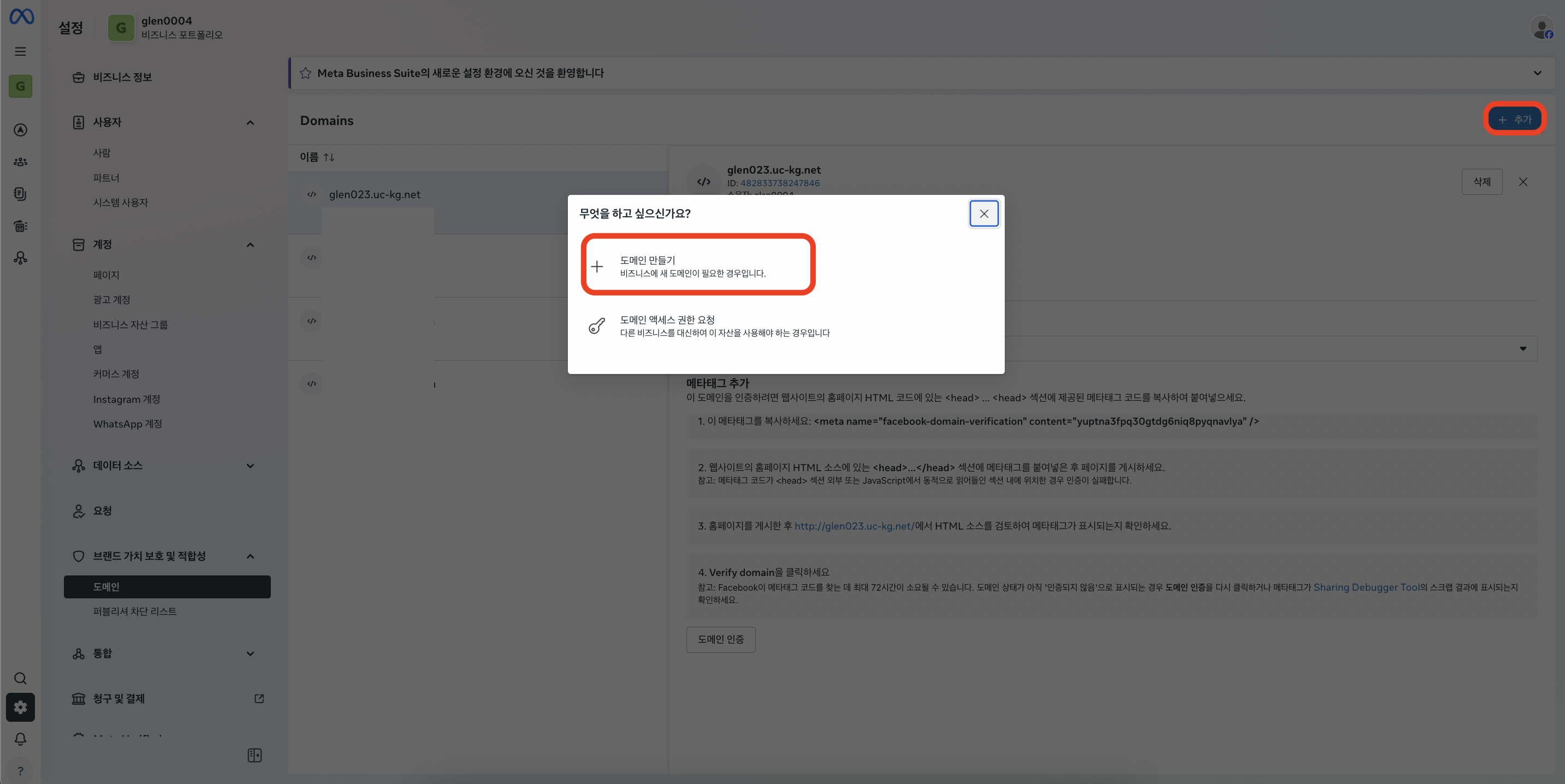
- 3) [도메인 만들기] 버튼을 클릭합니다.
- 4) 킵그로우에서 발급받은 도메인을 입력합니다.
※ 메타 도메인 형식
- 페이스북 도메인은 {스마트스토어 지정 url값}.uc-kg.net 형식으로 발급됩니다.
- ex) 스마트스토어 URL [https://smartstore.naver.com/glen0] → 메타 도메인 [glen0.uc-kg.net]
- 스마트스토어 지정 url값에 언더바(_)가 포함되어 있을 경우, 언더바(_)가 하이픈(-)으로 치환되어 도메인이 발급됩니다.
- ex) 스마트스토어 URL [https://smartstore.naver.com/glen_0] → 메타 도메인 [glen-0.uc-kg.net]
STEP 4: DNS 인증 방식 선택하기
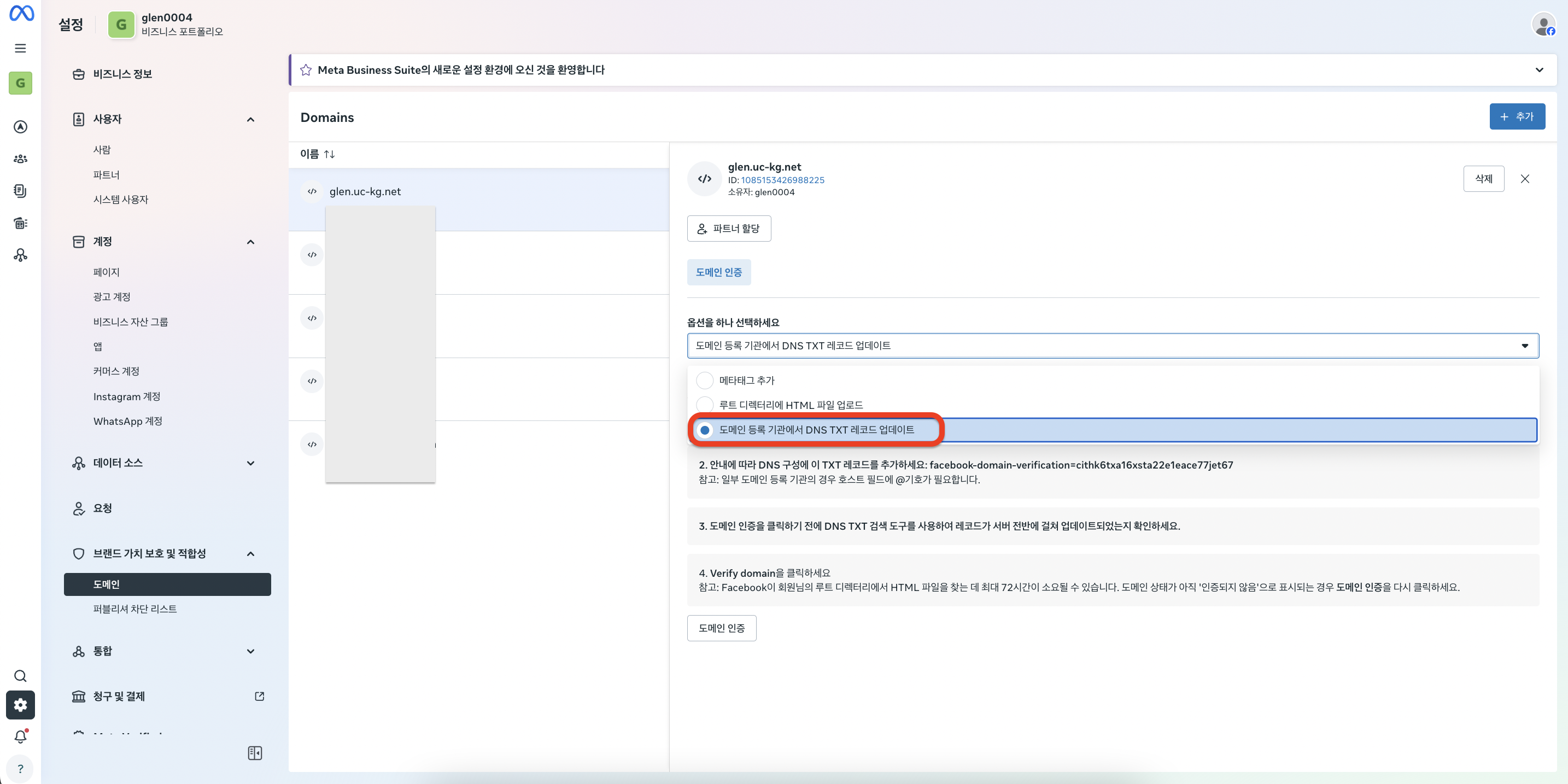
- 1) 도메인 추가 후 나타나는 인증 옵션 중 'DNS 인증'을 선택합니다.
- 2) 화면에 표시된 TXT 레코드 값을 확인합니다.
- ※ 킵그로우에서 발급한 도메인은 자동으로 DNS 설정이 완료되어 있으므로, 별도의 DNS 설정 작업이 필요하지 않습니다. 바로 인증을 진행하실 수 있습니다.
STEP 5: 도메인 인증 완료하기
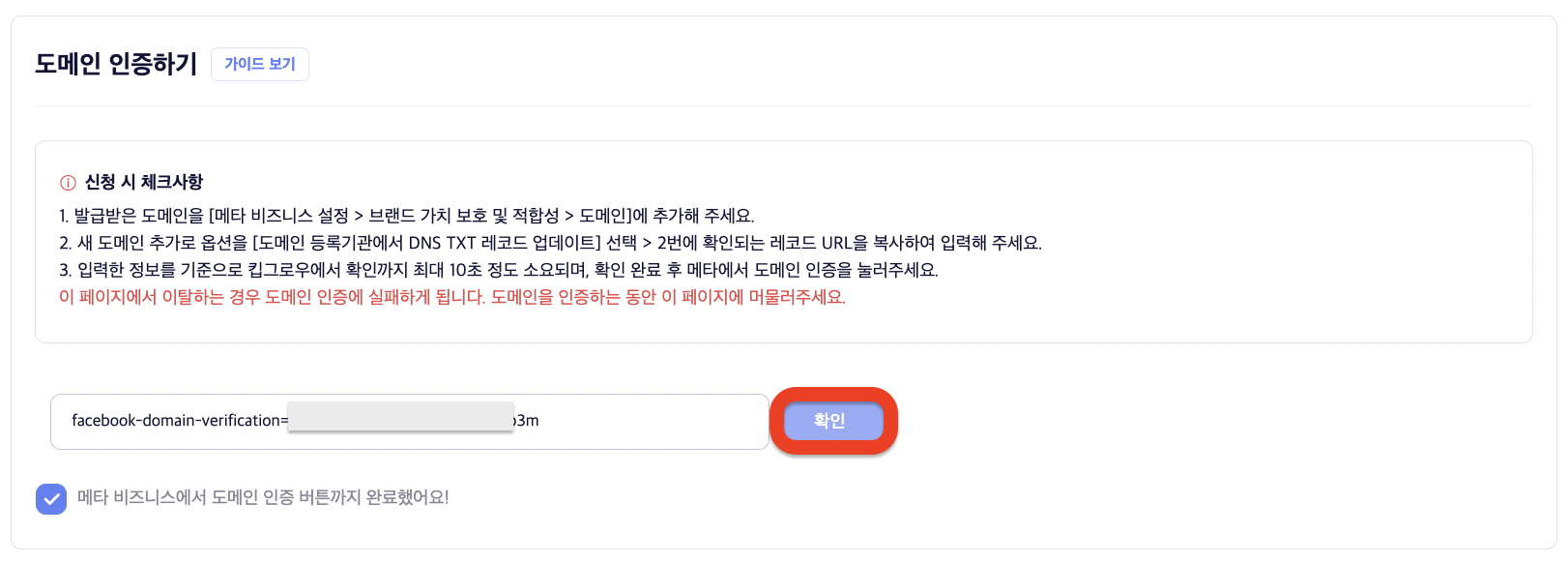
- 1) 위 4단계까지 완료 후, 킵그로우 설정페이지 [바로가기] 접속 > [도메인 인증하기] 영역 확인
- 2) 메타 해당 페이지 내 [도메인 등록기관에서 DNS TXT 레코드 업데이트] 선택에서 확인된 레코드 URL을 입력
- 3) [도메인 인증하기] > [확인] 버튼 클릭 (입력한 정보를 기준으로 킵그로우에서 확인까지 최대 10초 정도 소요)
- ※ 이 페이지에서 이탈하는 경우 도메인 인증에 실패하게 됩니다. 도메인을 인증하는 동안 이 페이지에 머물러주세요.
STEP 6: 도메인 최종 인증 완료하기
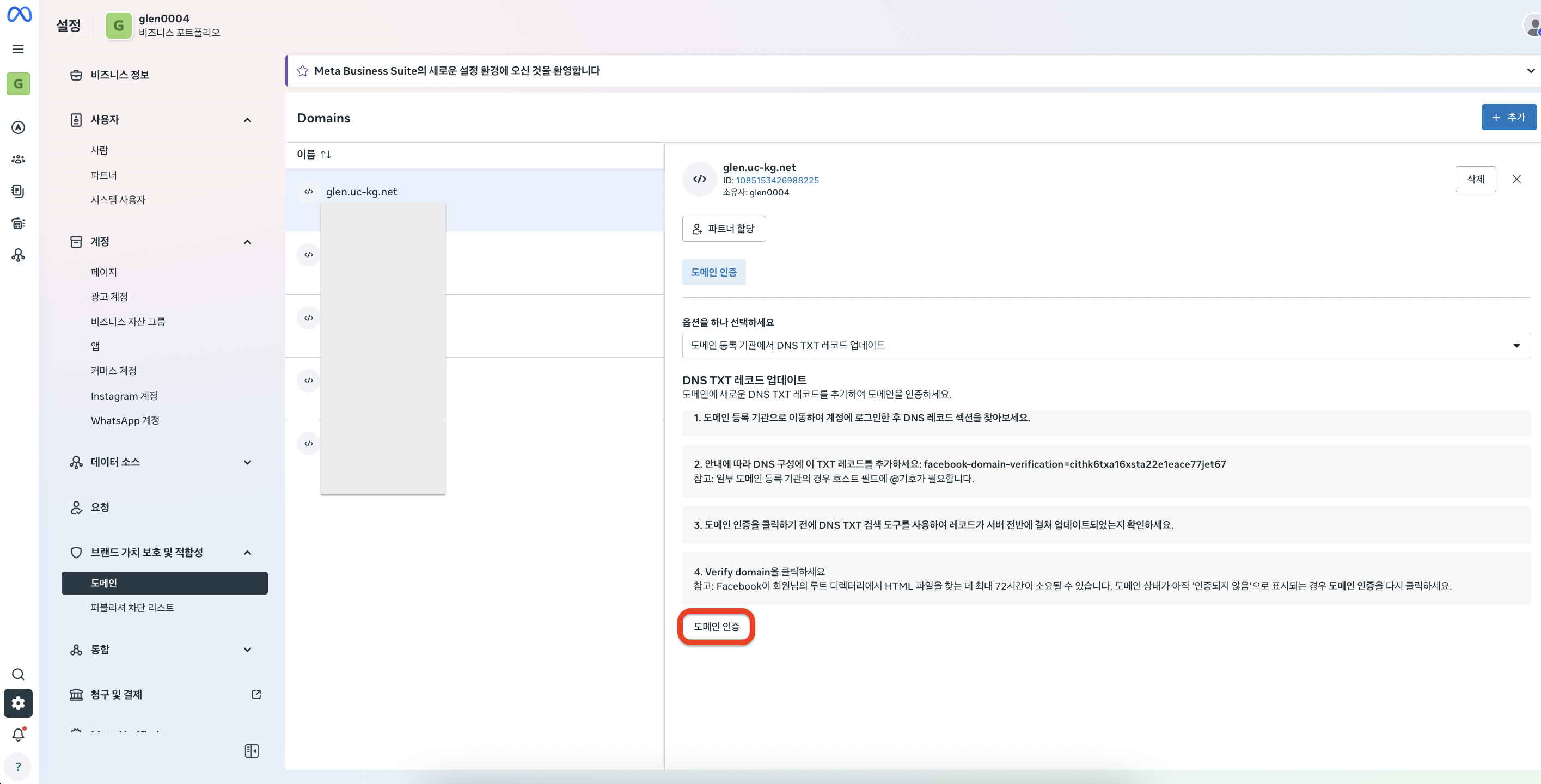
- 1) '인증' 또는 '확인' 버튼을 클릭합니다.
- 2) 인증 처리를 기다립니다. (보통 즉시 완료되지만, 최대 72시간 소요될 수 있습니다)
- 3) 도메인 목록에서 '인증됨' 상태를 확인합니다.
- ※ 인증 완료 후에도 '인증 대기 중'으로 표시된다면, 페이지를 새로고침하거나 10분 후 다시 확인해 주세요.
💬 자주 묻는 질문 (FAQ)
Q1. 도메인 인증이 실패했어요.
- A1. 다음 사항을 확인해 주세요:
- 킵그로우에서 도메인 발급이 완료되었는지 확인합니다. ('발급 완료' 상태여야 함)
- 정확한 도메인 형식을 입력했는지 확인합니다. (예: glen0.uc-kg.net)
- 도메인 앞뒤에 공백이 없는지 확인합니다.
- http:// 또는 https://를 포함하지 않고 도메인만 입력했는지 확인합니다.
- 24시간 후 다시 시도해 보세요.
- 페이스북 계정으로 로그인 이상없는지 확인합니다.
- 인스타그램 계정으로 로그인한 상태에서는 메타 비즈니스 관리자에서 다음 절차인 도메인 추가/인증 기능이 정상 작동하지 않습니다.
Q2. 킵그로우에서 발급한 도메인 형식을 모르겠어요.
- A2. 킵그로우 설정 페이지에서 발급된 도메인을 확인할 수 있습니다. 일반적으로 스마트스토어 ID에 '.uc-kg.net'이 붙은 형식입니다. 언더바(_)가 있는 경우 하이픈(-)으로 변경됩니다.
Q3. DNS 설정을 직접 해야 하나요?
- A3. 아니요, 킵그로우에서 발급한 도메인은 이미 DNS 설정이 자동으로 완료되어 있습니다. 별도의 DNS 설정 없이 바로 인증을 진행하실 수 있습니다.
Q4. 도메인 인증 후 다음 단계는 무엇인가요?
- A4. 도메인 인증이 완료되면 다음 작업을 진행할 수 있습니다:
- 카탈로그 생성 및 제품 피드 연동
- 인스타그램 Shop 게시를 위한 만들기 진행 [상세 가이드 확인]
- 본 가이드는 킵그로우에서 발급받은 메타 도메인을 메타 비즈니스 관리자에서 인증하는 방법을 안내합니다.
- 도메인 인증을 완료해야 페이스북 픽셀 설치, 광고 캠페인 운영 등 메타 광고 기능을 정상적으로 사용할 수 있습니다.
📌 시작 전 확인해 주세요
- ⏱️ 예상 소요 시간: 5분 이내
- ✅ 필요 사항: 킵그로우에서 발급받은 메타 도메인
- ✅ 필요 계정: 메타 비즈니스 관리자 계정 및 인스타그램+페이스북 페이지
- ⚠️ 주의 사항: 킵그로우에서 도메인 발급을 먼저 완료해야 합니다
🔍 목차
- Meta 비즈니스 관리자 접속하기
- Meta > 브랜드 가치 보호 및 적합성 > 도메인 메뉴 접속하기
- Meta > 도메인 추가하기
- Meta > DNS 인증 방식 선택하기
- 킵그로우 설정 페이지 > 위 4단계까지 Meta 해당 페이지 내 처리 완료된 도메인 인증 최종 완료하기
- Meta > 도메인 인증 완료하기
📋 상세 설정 가이드
STEP 1: 메타 비즈니스 관리자 접속하기
- 1) 웹 브라우저에서 https://business.facebook.com에 접속합니다.
- 2) 페이스북 계정으로 로그인합니다.
- 인스타그램 계정으로 로그인한 상태에서는 메타 비즈니스 관리자에서 다음 절차인 도메인 추가/인증 기능이 정상 작동하지 않습니다.
- 3) [? 고객센터] > [비즈니스 관리자로 이동] 버튼 을 클릭하여 해당 페이지로 이동합니다.
STEP 2: 브랜드 안전 - 도메인 메뉴 접속하기
- 1) 좌측 메뉴에서 '모든 도구' 또는 '≡' 메뉴를 클릭합니다.
- 2) [설정]을 클릭합니다.
STEP 3: 도메인 추가하기
- 1) 메뉴 바 좌측 중앙 > [브랜드 가치 보호 및 적합성] > [도메인] 클릭합니다.
- 2) 우측 상단 [추가] 버튼을 클릭합니다.
- 3) [도메인 만들기] 버튼을 클릭합니다.
- 4) 킵그로우에서 발급받은 도메인을 입력합니다.
※ 메타 도메인 형식
- 페이스북 도메인은 {스마트스토어 지정 url값}.uc-kg.net 형식으로 발급됩니다.
- ex) 스마트스토어 URL [https://smartstore.naver.com/glen0] → 메타 도메인 [glen0.uc-kg.net]
- 스마트스토어 지정 url값에 언더바(_)가 포함되어 있을 경우, 언더바(_)가 하이픈(-)으로 치환되어 도메인이 발급됩니다.
- ex) 스마트스토어 URL [https://smartstore.naver.com/glen_0] → 메타 도메인 [glen-0.uc-kg.net]
STEP 4: DNS 인증 방식 선택하기
- 1) 도메인 추가 후 나타나는 인증 옵션 중 'DNS 인증'을 선택합니다.
- 2) 화면에 표시된 TXT 레코드 값을 확인합니다.
- ※ 킵그로우에서 발급한 도메인은 자동으로 DNS 설정이 완료되어 있으므로, 별도의 DNS 설정 작업이 필요하지 않습니다. 바로 인증을 진행하실 수 있습니다.
STEP 5: 도메인 인증 완료하기
- 1) 위 4단계까지 완료 후, 킵그로우 설정페이지 [바로가기] 접속 > [도메인 인증하기] 영역 확인
- 2) 메타 해당 페이지 내 [도메인 등록기관에서 DNS TXT 레코드 업데이트] 선택에서 확인된 레코드 URL을 입력
- 3) [도메인 인증하기] > [확인] 버튼 클릭 (입력한 정보를 기준으로 킵그로우에서 확인까지 최대 10초 정도 소요)
- ※ 이 페이지에서 이탈하는 경우 도메인 인증에 실패하게 됩니다. 도메인을 인증하는 동안 이 페이지에 머물러주세요.
STEP 6: 도메인 최종 인증 완료하기
- 1) '인증' 또는 '확인' 버튼을 클릭합니다.
- 2) 인증 처리를 기다립니다. (보통 즉시 완료되지만, 최대 72시간 소요될 수 있습니다)
- 3) 도메인 목록에서 '인증됨' 상태를 확인합니다.
- ※ 인증 완료 후에도 '인증 대기 중'으로 표시된다면, 페이지를 새로고침하거나 10분 후 다시 확인해 주세요.
💬 자주 묻는 질문 (FAQ)
Q1. 도메인 인증이 실패했어요.
- A1. 다음 사항을 확인해 주세요:
- 킵그로우에서 도메인 발급이 완료되었는지 확인합니다. ('발급 완료' 상태여야 함)
- 정확한 도메인 형식을 입력했는지 확인합니다. (예: glen0.uc-kg.net)
- 도메인 앞뒤에 공백이 없는지 확인합니다.
- http:// 또는 https://를 포함하지 않고 도메인만 입력했는지 확인합니다.
- 24시간 후 다시 시도해 보세요.
- 페이스북 계정으로 로그인 이상없는지 확인합니다.
- 인스타그램 계정으로 로그인한 상태에서는 메타 비즈니스 관리자에서 다음 절차인 도메인 추가/인증 기능이 정상 작동하지 않습니다.
Q2. 킵그로우에서 발급한 도메인 형식을 모르겠어요.
- A2. 킵그로우 설정 페이지에서 발급된 도메인을 확인할 수 있습니다. 일반적으로 스마트스토어 ID에 '.uc-kg.net'이 붙은 형식입니다. 언더바(_)가 있는 경우 하이픈(-)으로 변경됩니다.
Q3. DNS 설정을 직접 해야 하나요?
- A3. 아니요, 킵그로우에서 발급한 도메인은 이미 DNS 설정이 자동으로 완료되어 있습니다. 별도의 DNS 설정 없이 바로 인증을 진행하실 수 있습니다.
Q4. 도메인 인증 후 다음 단계는 무엇인가요?
- A4. 도메인 인증이 완료되면 다음 작업을 진행할 수 있습니다:
- 카탈로그 생성 및 제품 피드 연동
- 인스타그램 Shop 게시를 위한 만들기 진행 [상세 가이드 확인]
Loading...