



[인스타그램 상품 관리 AI 매니저] 메타 비즈니스 계정을 어떻게 생성하나요?
Glen
본 가이드는 메타 비즈니스 계정 생성 방법을 단계별로 안내합니다.
페이스북 계정 생성부터 메타 비즈니스 계정 생성까지의 전체 과정을 다루며,
페이스북 정책상 반드시 페이스북 계정 생성 1시간 후에 메타 비즈니스 계정을 생성해야 하니 주의해 주세요.
📌 시작 전 확인해 주세요
- ⏱️ 예상 소요 시간: 1시간 30분 이내
- ⚠️ 주의 사항: 페이스북 계정 생성 후 반드시 1시간을 대기한 후 메타 비즈니스 계정을 생성해야 합니다. (1시간 이내 생성 시도 시 광고 액세스가 제한될 수 있음)
📋 상세 설정 가이드
STEP 1: 페이스북 계정 생성
이미 페이스북 계정이 있으신 경우, 해당 부분은 스킵 후 하단 STEP 2로 넘어가셔도 됩니다.
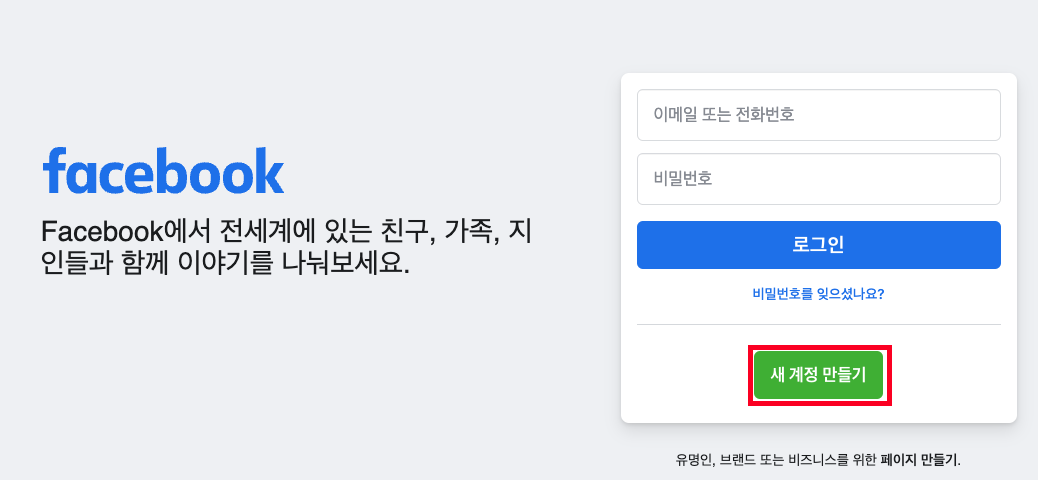
1) Facebook 접속 (https://www.facebook.com/)
2) '새 계정 만들기' 버튼 클릭
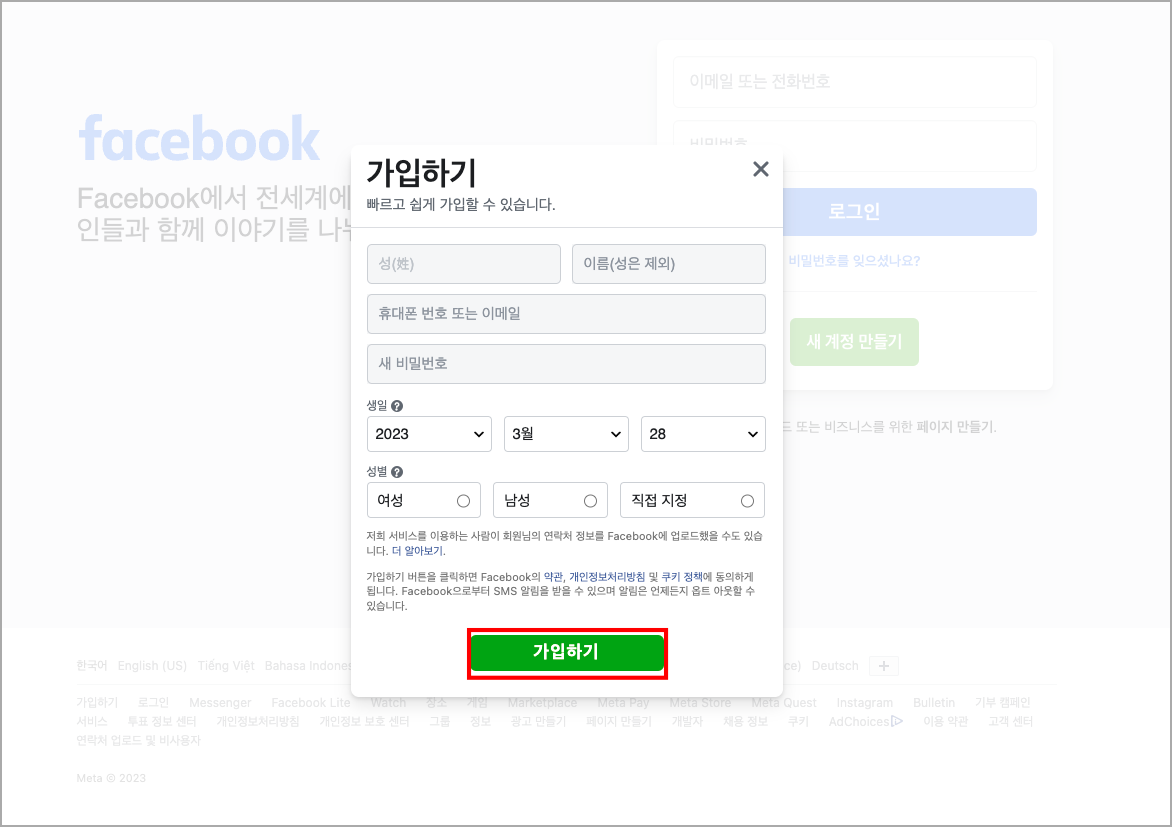
3) 계정 정보 입력
※ 계정 정보 입력 시 로그인 오류 방지를 위해 휴대폰 번호가 아닌 이메일로 가입을 권장합니다.
4) '가입하기' 버튼을 클릭해 정책 동의 페이지로 이동
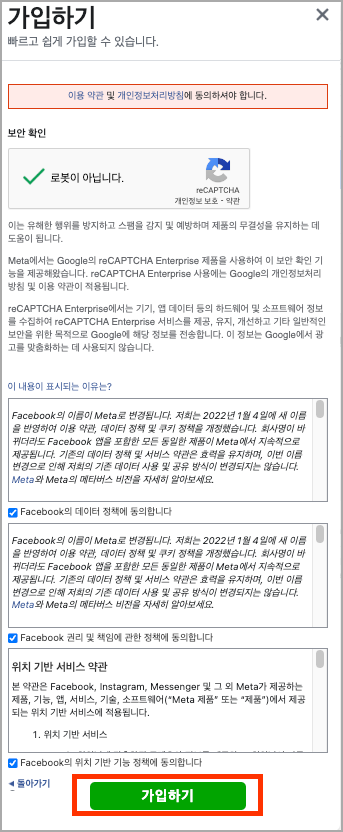
5) 정책 동의 후 '가입하기' 버튼 클릭
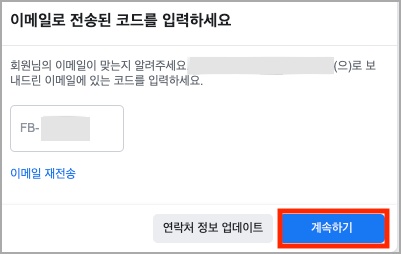
6) 이메일 인증 코드 입력 후 '계속하기' 버튼 클릭
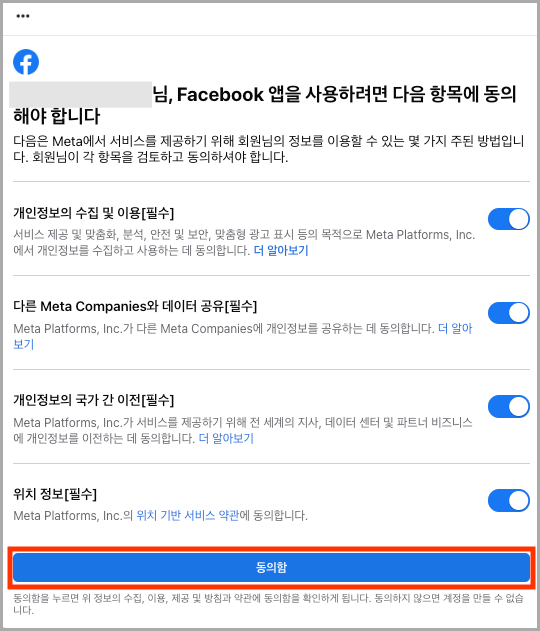
7) 앱 이용 동의 후 '동의함' 버튼 클릭
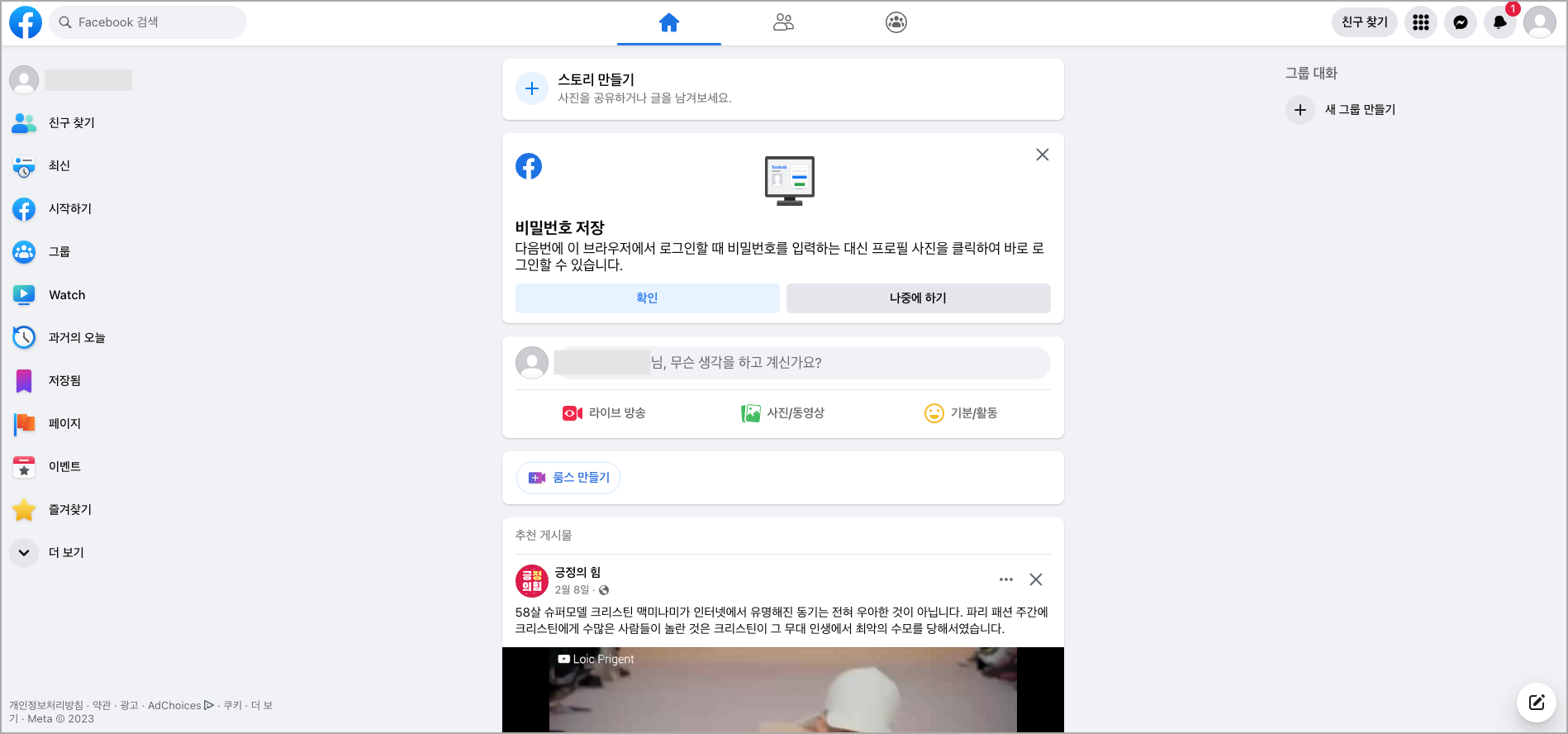 8) 페이스북 계정 생성 완료
STEP 2: 페이스북 페이지 생성
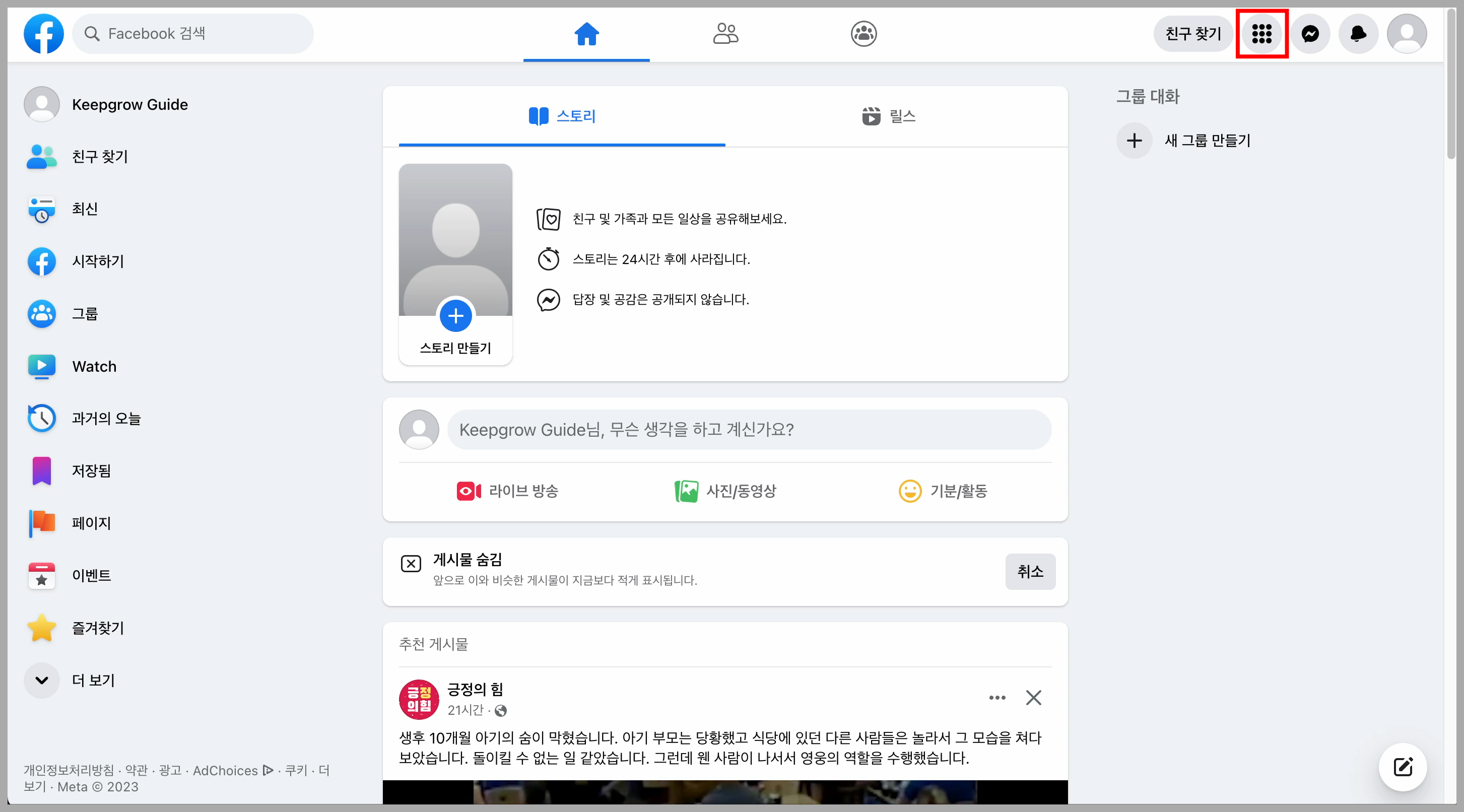
 1) 페이스북 홈 화면에서 우측 상단 '메뉴' 버튼 클릭해 메뉴 모음 펼치기
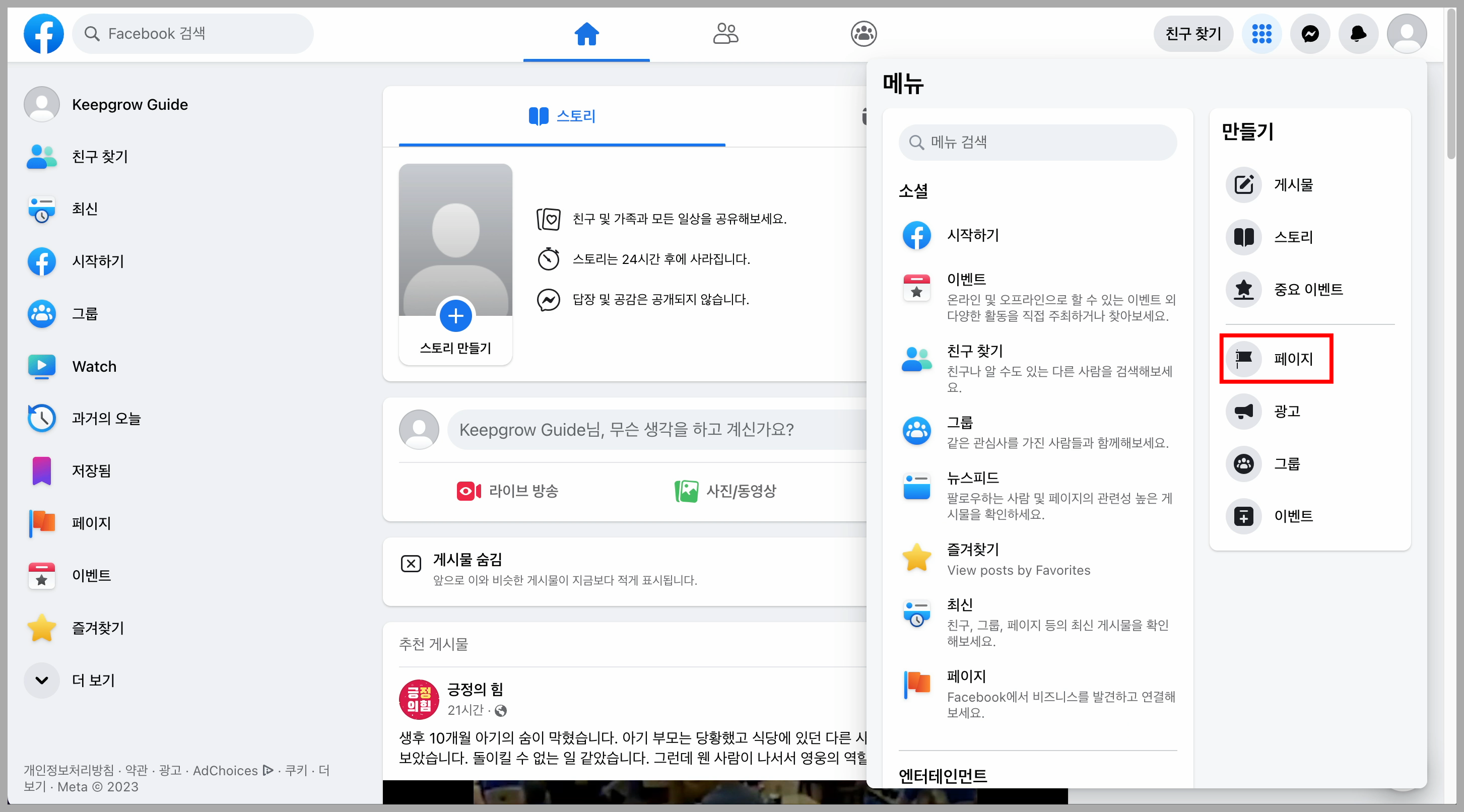
2) 메뉴 모음에서 만들기 > '페이지' 버튼 클릭해 '페이스북 페이지 만들기' 페이지로 이동
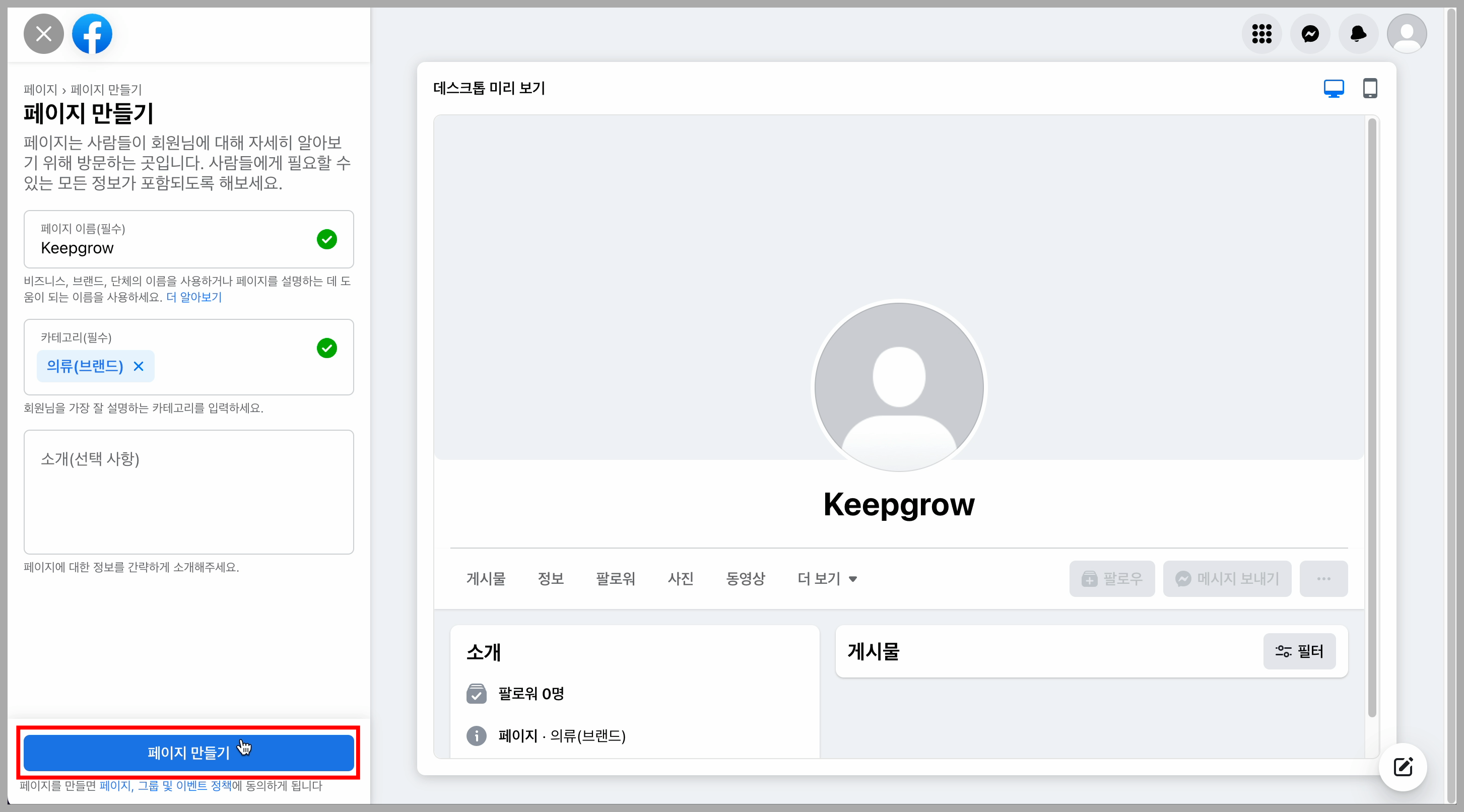
 3) 페이지 이름, 카테고리 입력 후 '페이지 만들기' 버튼 클릭
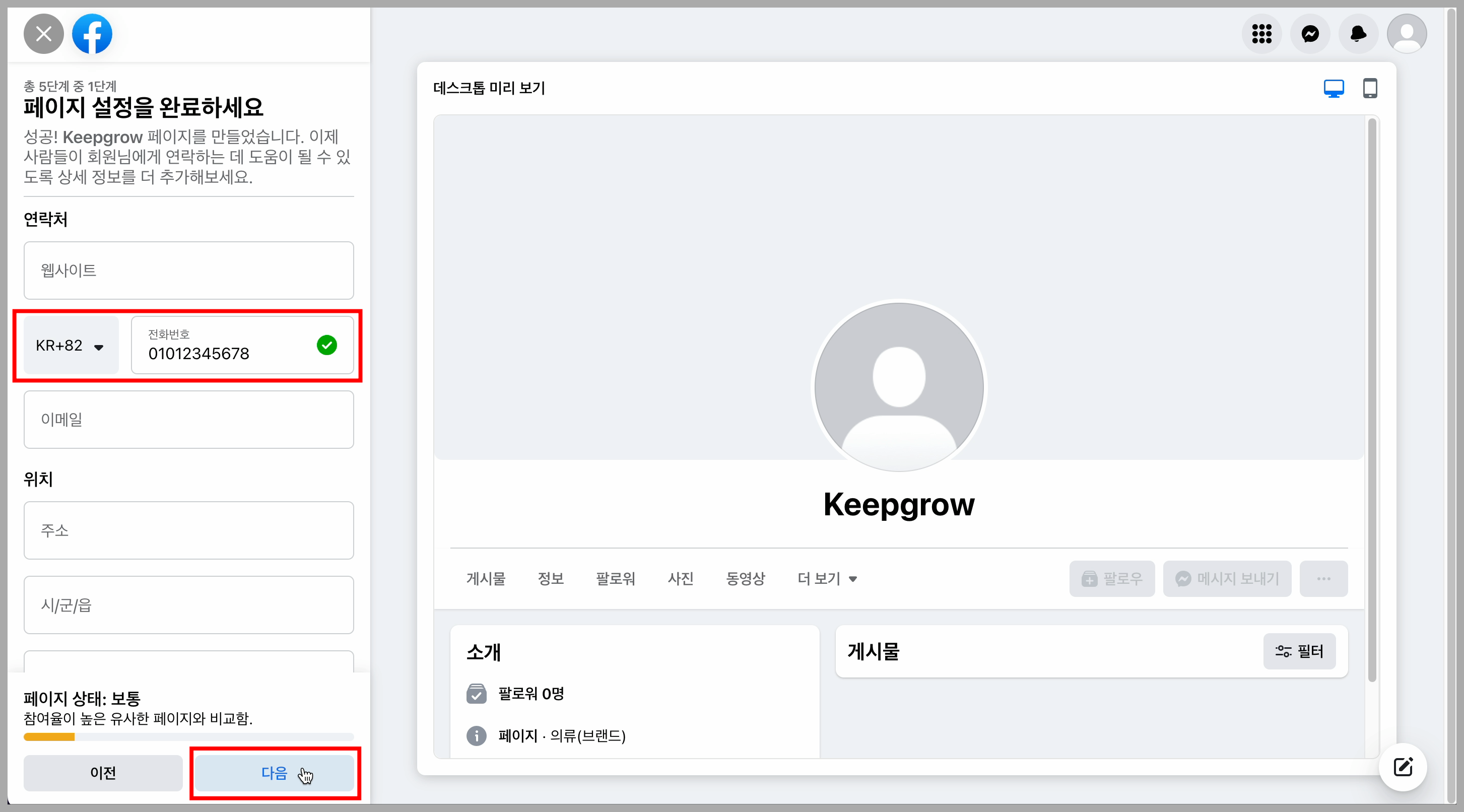
4) 1단계: 페이지 설정 정보 입력 후 '다음' 버튼 클릭 (필수 입력값: 전화번호)
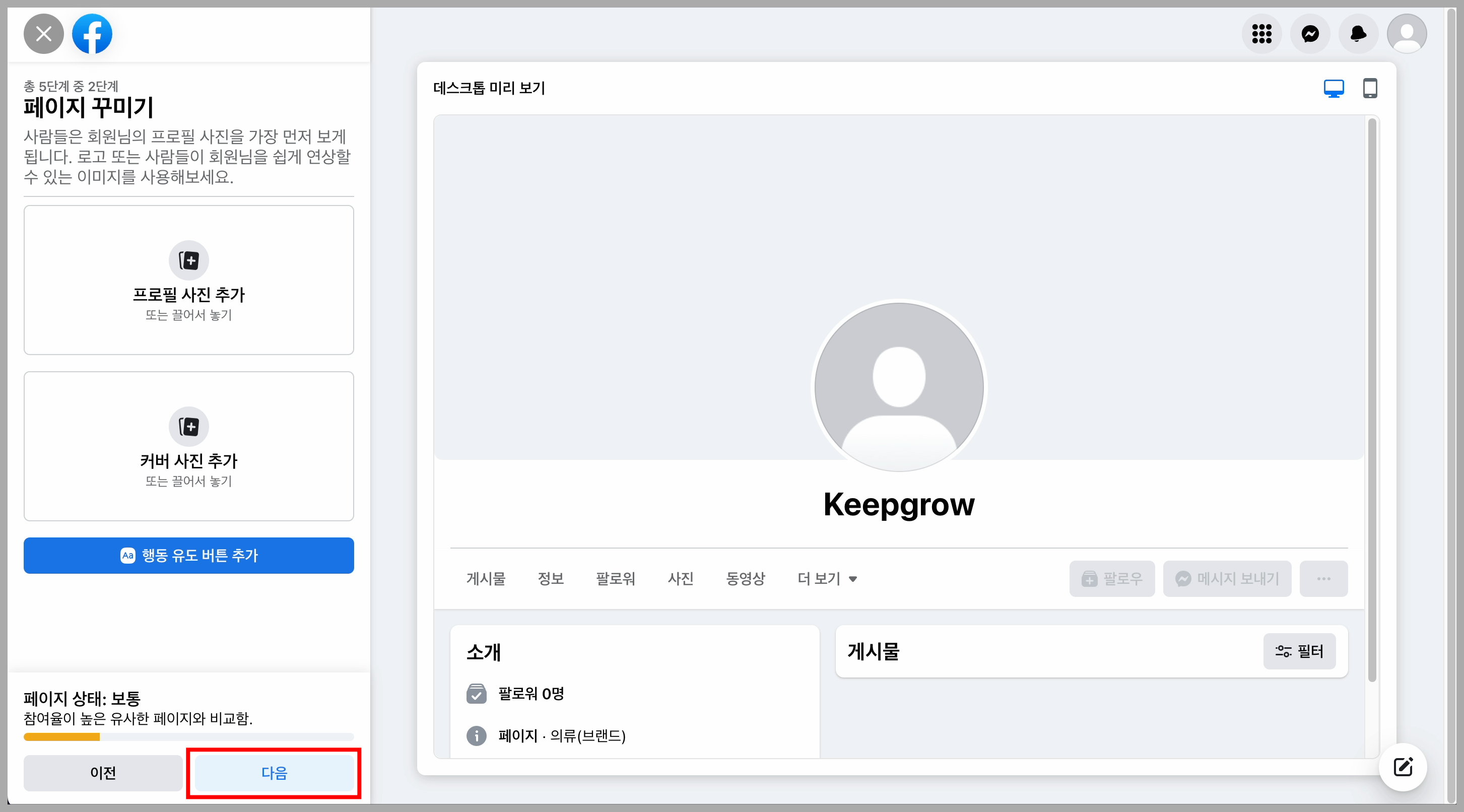
 5) 2단계: 프로필 사진, 커버 사진 업로드 후(선택) '다음' 버튼 클릭
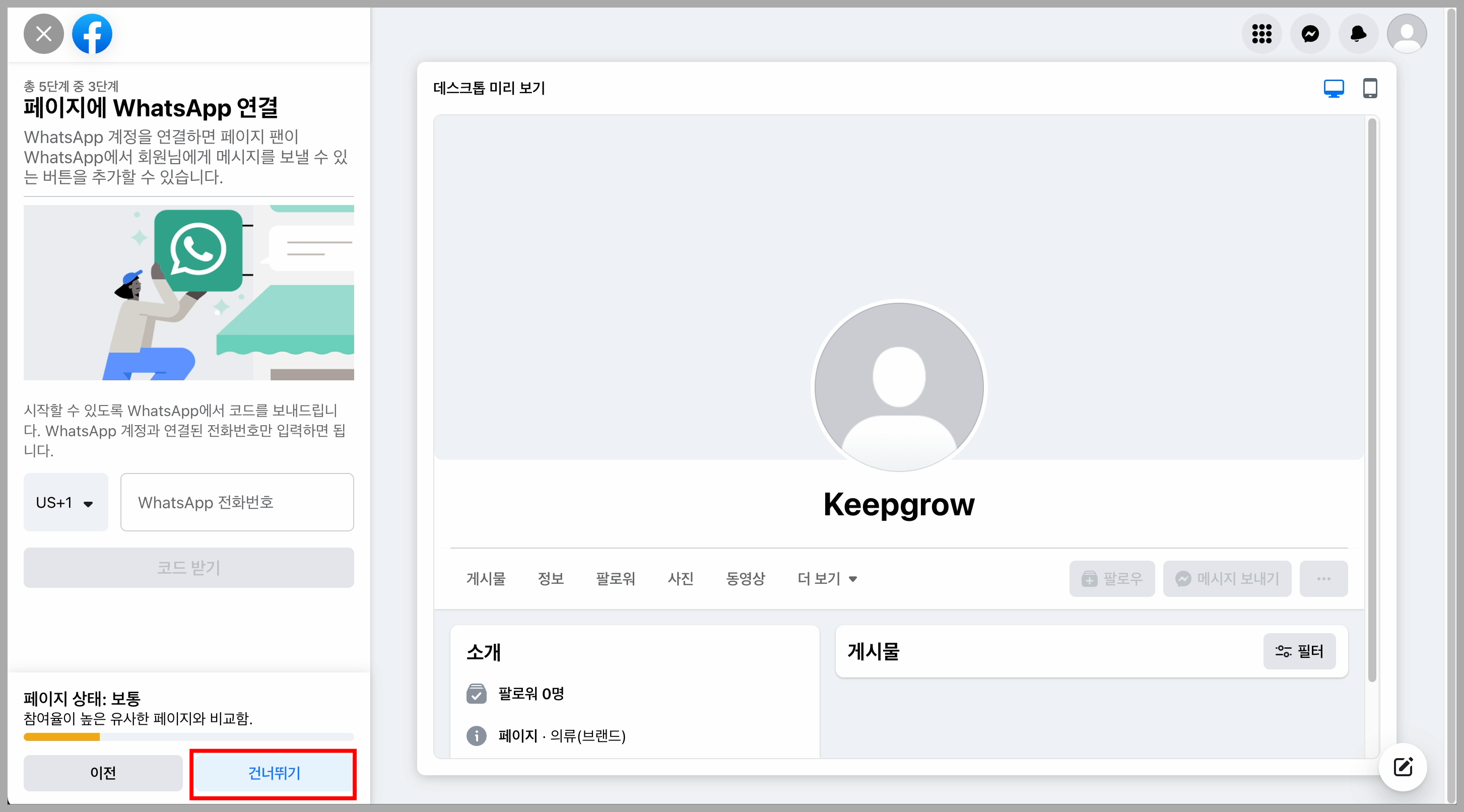
6) 3단계: '건너뛰기' 버튼 클릭
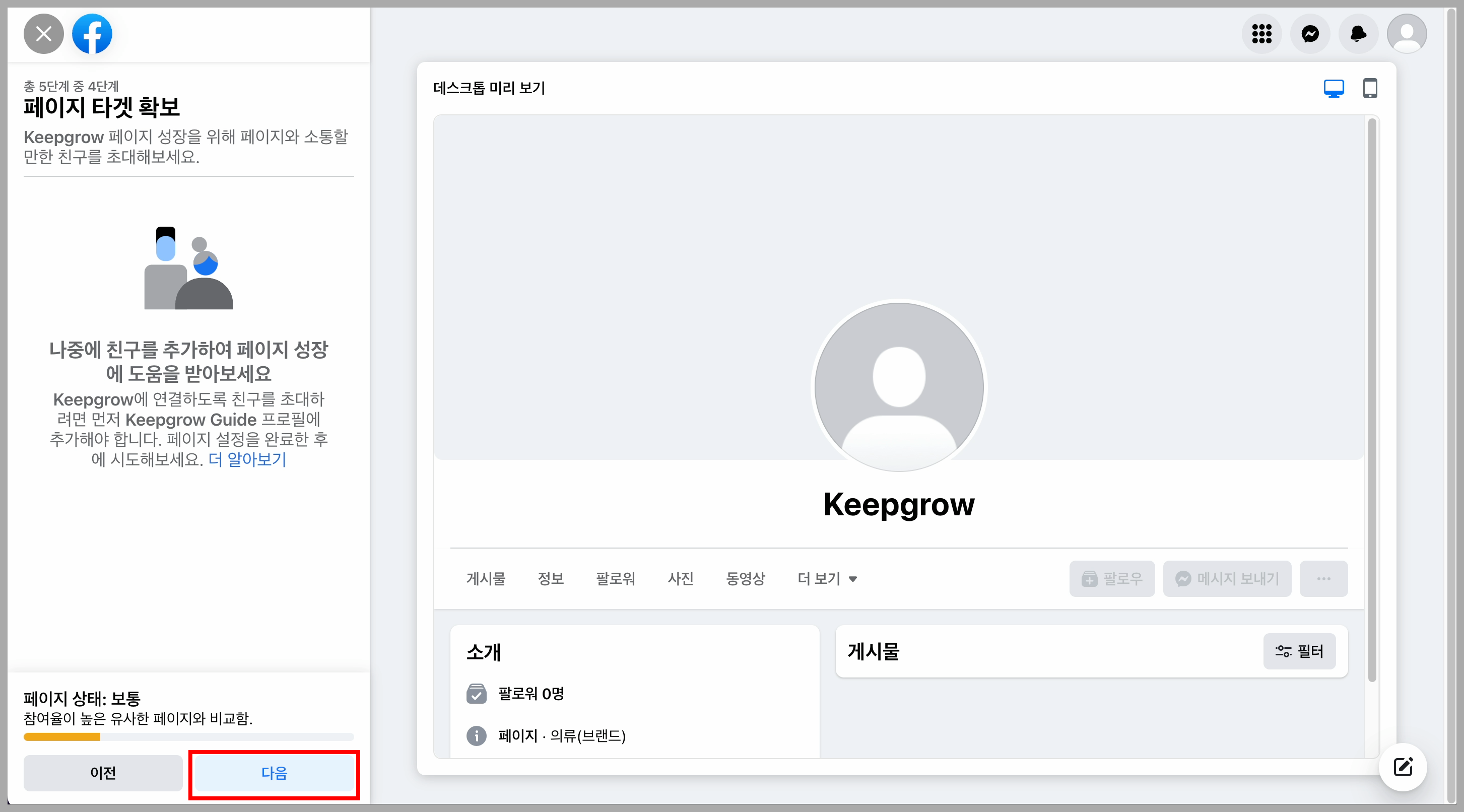
 7) 4단계: '다음' 버튼 클릭
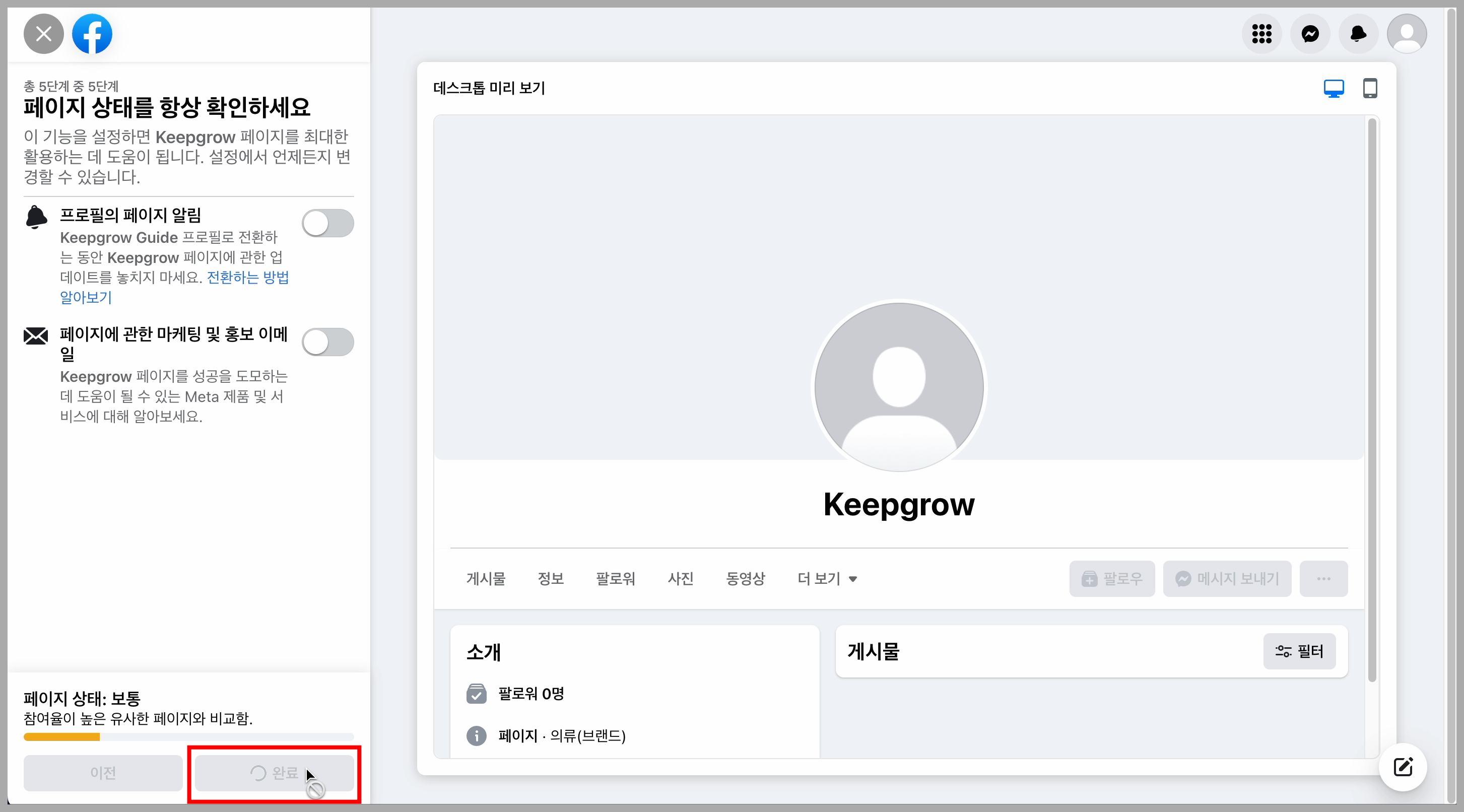
8) 5단계: 알림 및 이메일 설정 후 '완료' 버튼 클릭
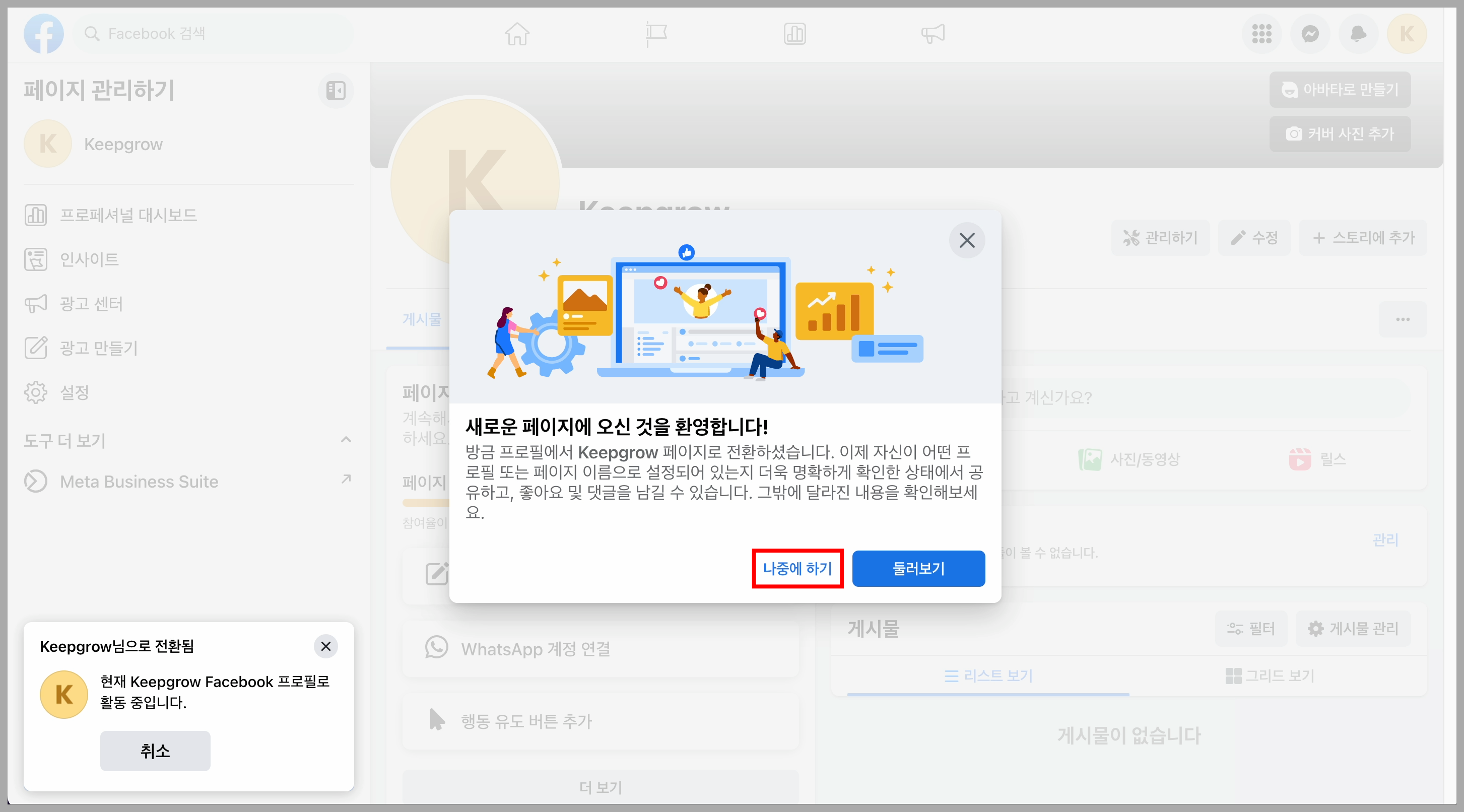 9) 페이스북 페이지 생성 완료, 완료 팝업에서 '나중에 하기' 버튼 클릭
STEP 3: 메타 비즈니스 계정 생성
1) 페이스북 계정 생성 이후 1시간 대기하기
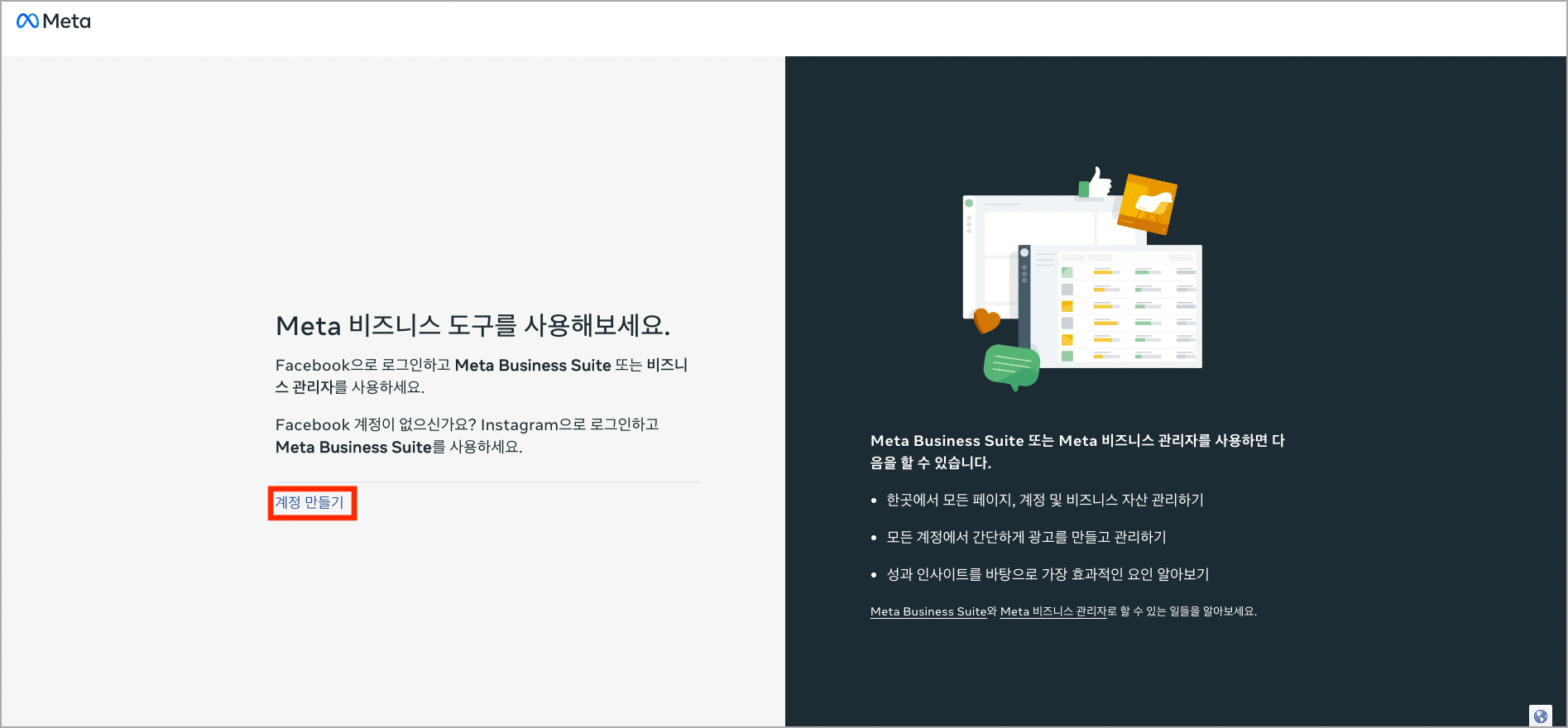 2) 페이스북 로그인이 되어 있는 상태로 메타 비즈니스 사이트 접속 (https://business.facebook.com)
※ 반드시 페이스북 계정 생성 1시간 이후 메타 비즈니스 계정을 생성해주세요.
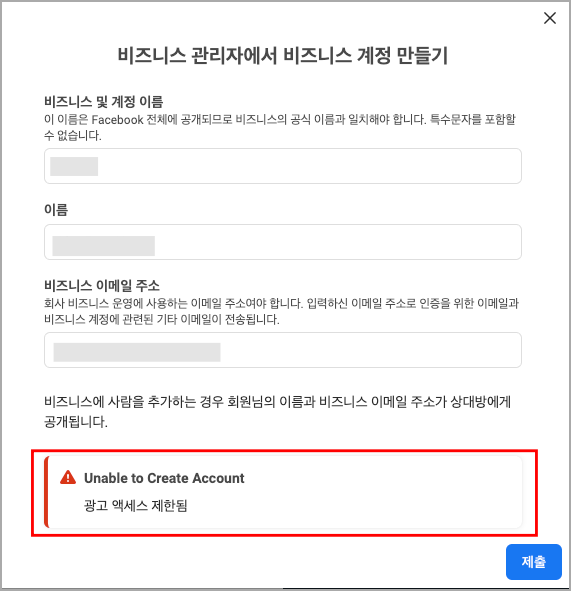
▲ 페이스북 계정 생성 1시간 이내 페이스북 비즈니스 계정 생성 시도 시 위 사진과 같이 페이스북 계정의 광고 액세스가 제한됩니다.
3) (페이스북 계정 생성 1시간 이후일 시) '계정 만들기' 버튼 클릭
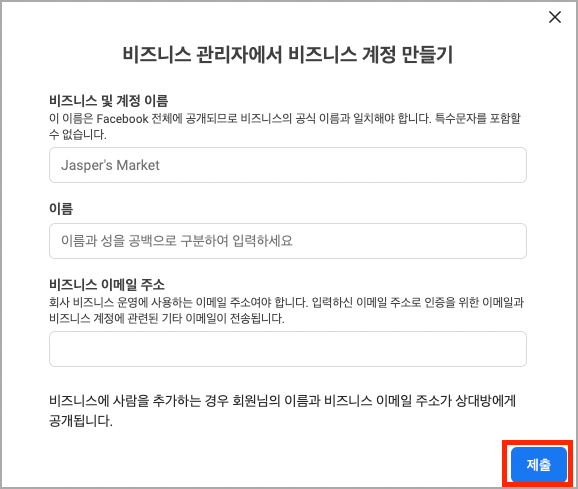
4) 가입 정보 입력 후 '제출' 버튼 클릭
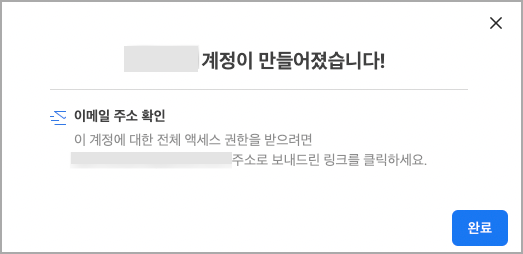
5) 메타 비즈니스 계정 가입 신청 완료
STEP 4: 이메일 인증 / 가입 완료
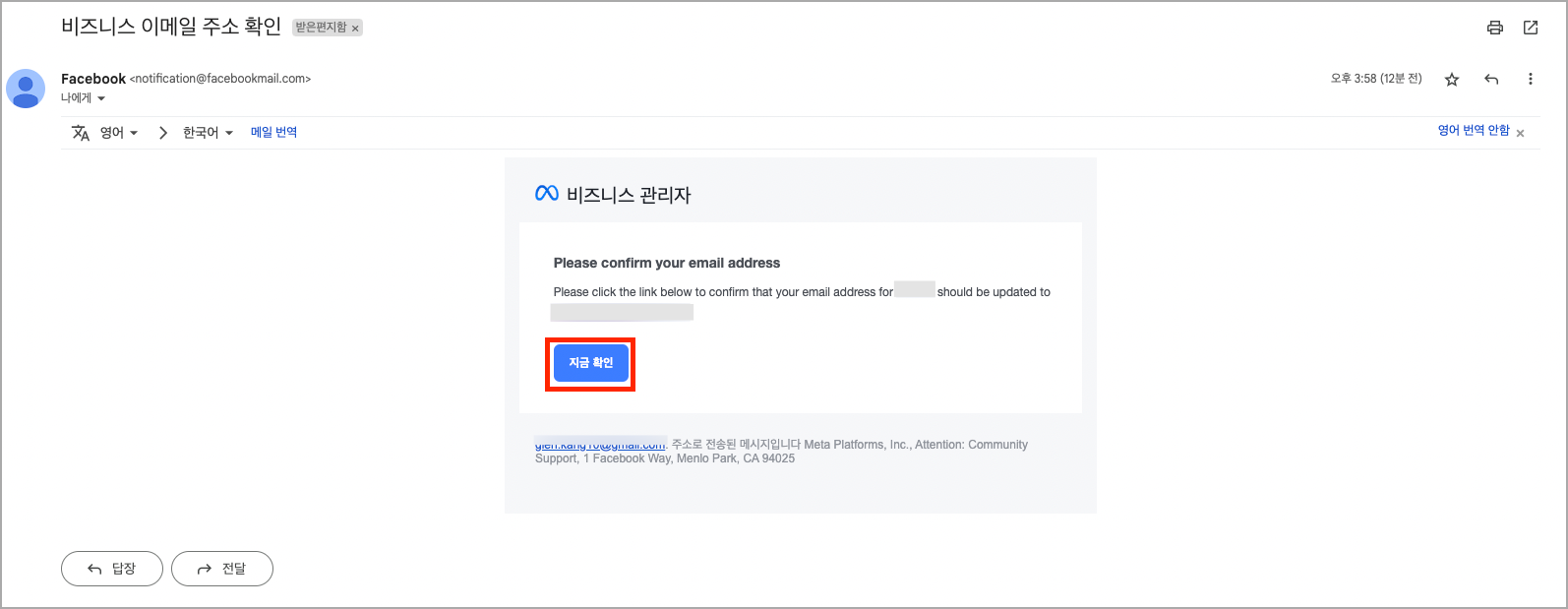 1) 입력한 이메일로 접속해 '비즈니스 이메일 주소 확인' 메일 열기
2) '지금 확인' 버튼 클릭해 페이스북 비즈니스 관리자로 이동
※ Gmail의 경우 메일이 오지 않는 경우
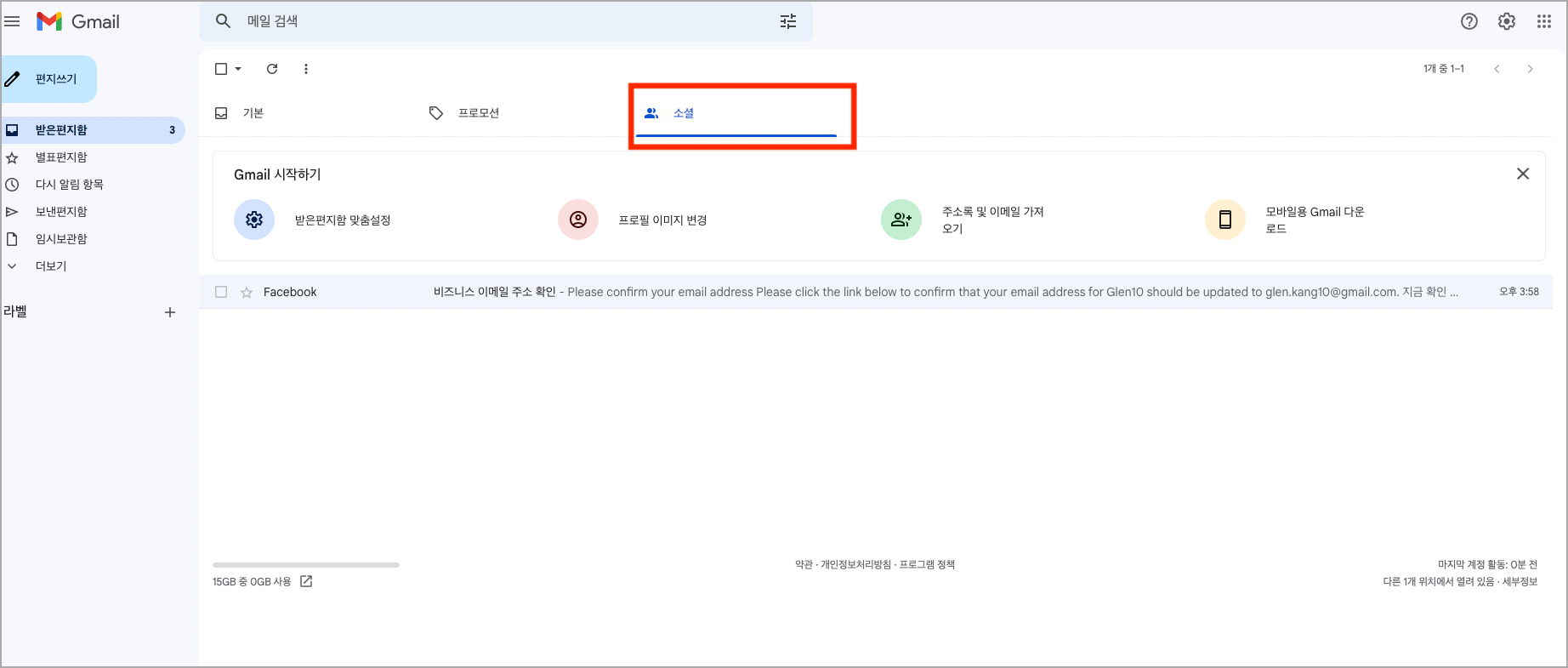 - 받은 편지함의 '기본' 폴더가 아닌 '소셜' 폴더를 확인해 주세요
- 스팸 메일함을 확인해 주세요.
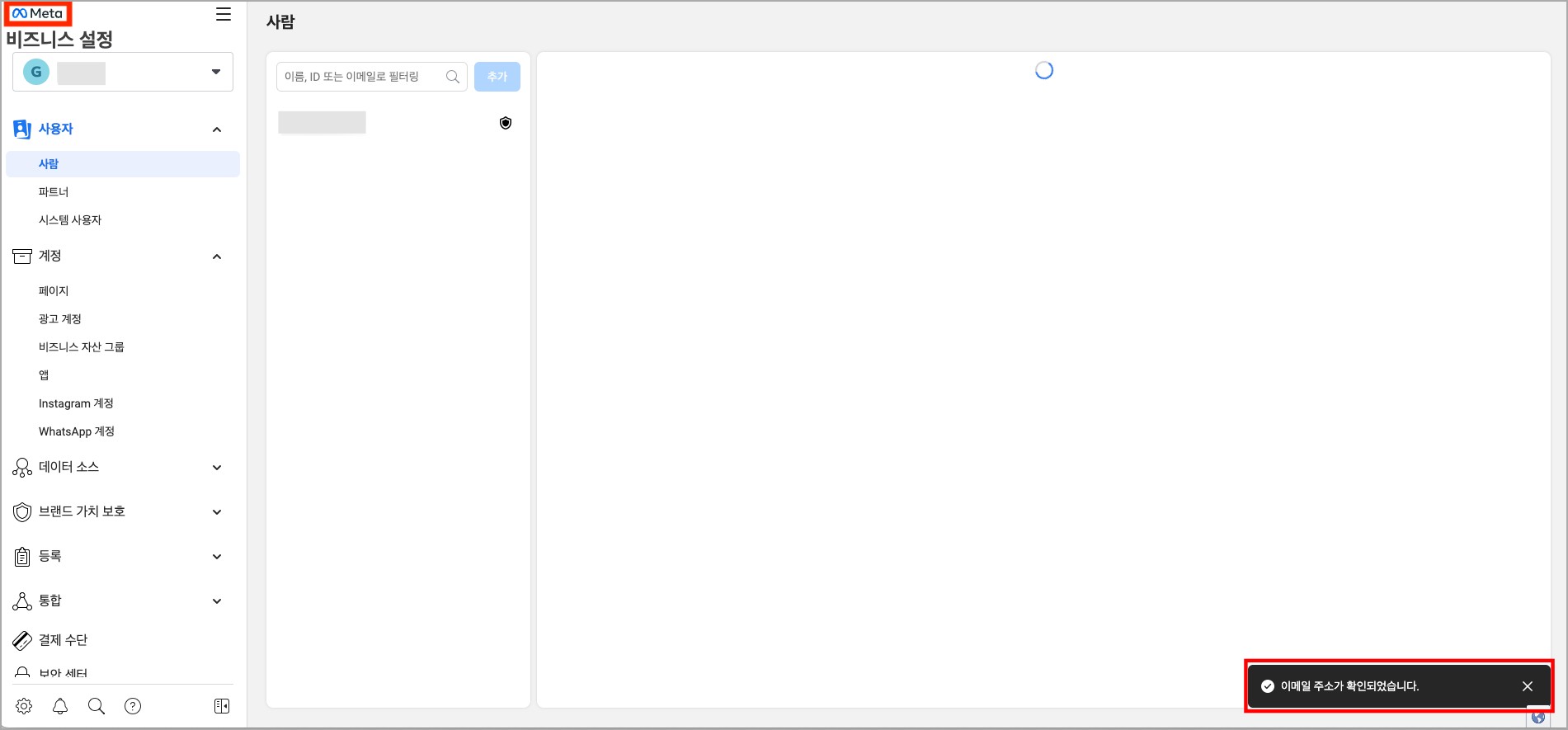 3) 우측 하단의 '이메일 주소가 확인되었습니다.' 팝업 확인
4) 좌측 상단의 '메타' 로고를 눌러 페이스북 비즈니스 관리자 홈으로 이동
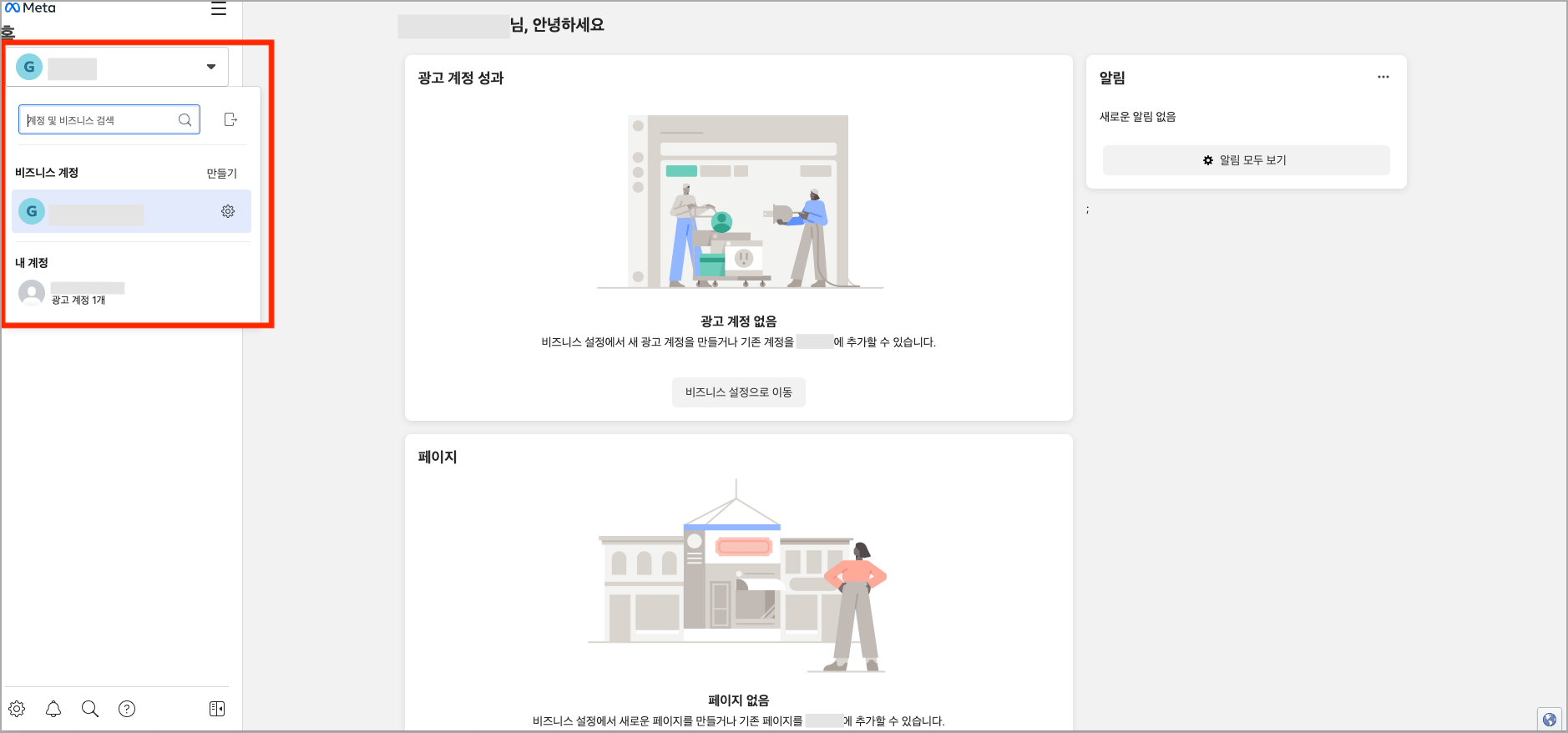 5) 좌측 상단의 '홈' 문구 하단의 계정 리스트를 클릭해, 메타 비즈니스 계정이 제대로 생성 되었는지 확인
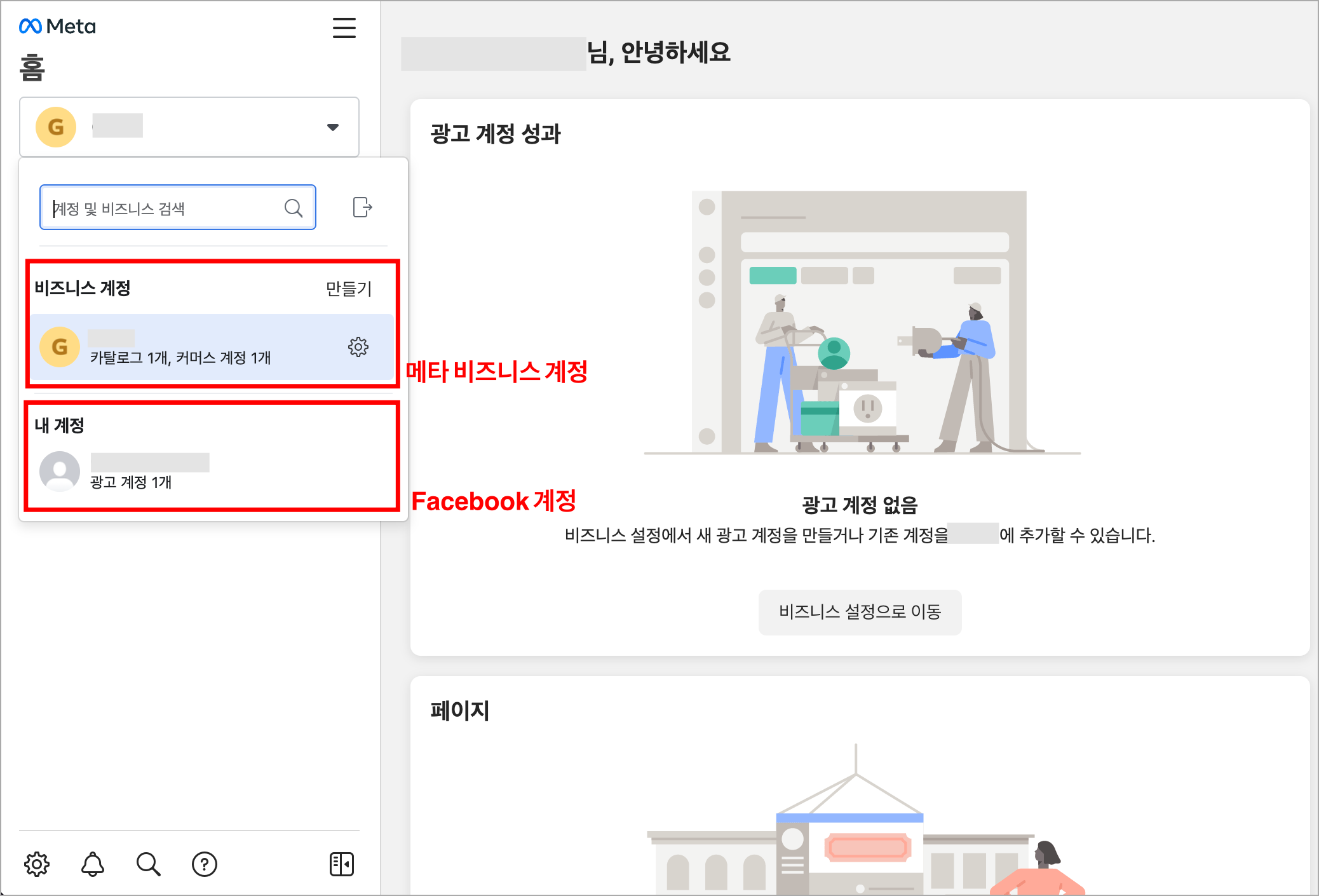
※ 메타 비즈니스 관리자 - 계정 리스트
- 계정 리스트 하단의 '내 계정'은 페이스북 계정을 뜻합니다.
- 계정 리스트 상단의 '비즈니스 계정'은 해당 가이드에서 다루고 있는 메타 비즈니스 계정을 뜻합니다.
- 이후에 해당 메타 비즈니스 계정에 커머스 계정을 만들고, Shop을 게시할 예정이니, 계정 리스트에 '내 계정' 이 아닌 '비즈니스 계정'이 잘 만들어졌는지 확인해 주세요.
💬 자주 묻는 질문 (FAQ)
Q1. 페이스북 계정과 메타 비즈니스 계정을 둘 다 만들어야 하나요?
A1. 페이스북 계정과 메타 비즈니스 계정은 서로 다른 역할을 하는 계정으로,
두 계정을 모두 생성하셔야 상품 이용이 가능합니다.
페이스북 계정은 페이스북 및 페이스북 비즈니스 관리자에 로그인 시 사용하는 계정입니다.
메타 비즈니스 계정은 페이스북 비즈니스 기능을 이용하기 위해 주로 사용하는 계정입니다.
페이스북 계정을 먼저 생성하신 후, 1시간 대기 후 페이스북 비즈니스 계정을 생성해 주세요.
Q2. 페이스북 비즈니스 관리자 / Meta Business Suite의 차이
A2. 페이스북 비즈니스 계정을 통해 Meta Business Suite와 메타 비즈니스 관리자 모두 이용 가능합니다. (Meta Business Suite는 페이스북 페이지를 생성해야 이용 가능합니다.)
페이스북 비즈니스의 여러 기능들을 Meta Business Suite와 메타 비즈니스 관리자 등으로 나누어 제공한다고 보시면 됩니다.
Meta Business Suite에서 좌측 하단 '도움말 > 비즈니스 관리자로 이동 버튼'을 통해 메타 비즈니스 관리자로 이동이 가능합니다.
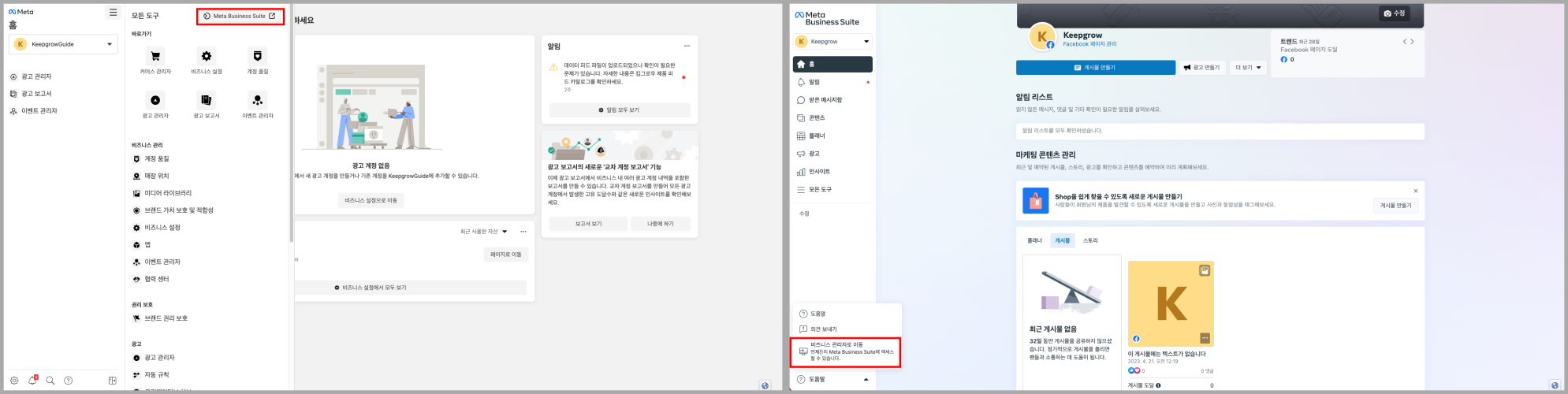
Q3. 페이스북 커뮤니티 규정을 미준수해 계정이 일시 차단되었어요.
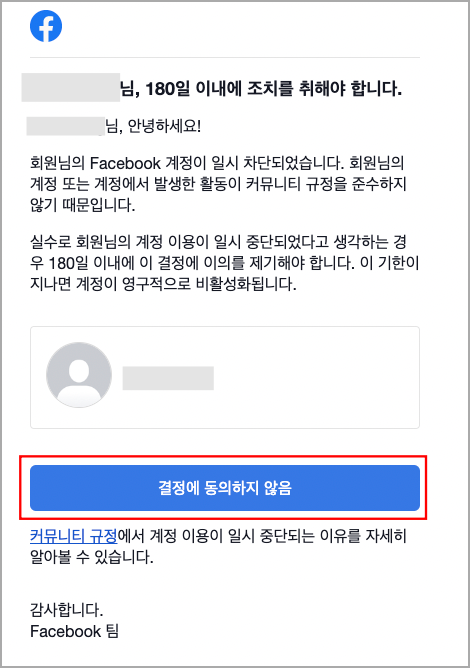
A3. 계정 생성 후 페이스북 커뮤니티 규정을 준수하지 않는 경우, 또는 한 디바이스에서 두 가지 이상의 계정을 생성한 경우 계정이 일시 차단될 수 있습니다. (페이스북은 1인 1계정 정책을 고수합니다.)
해당 경우, '결정에 동의하지 않음' 버튼을 클릭해 주세요.
이후 회원님의 얼굴이 선명하게 나온 사진을 업로드 후 '계속하기' 버튼을 클릭해 주세요.
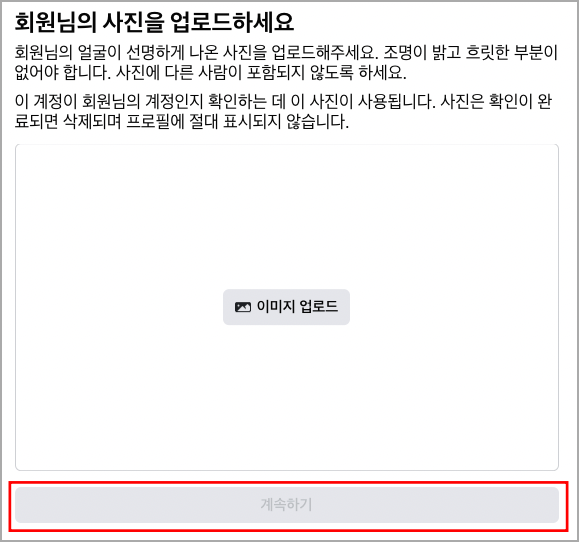
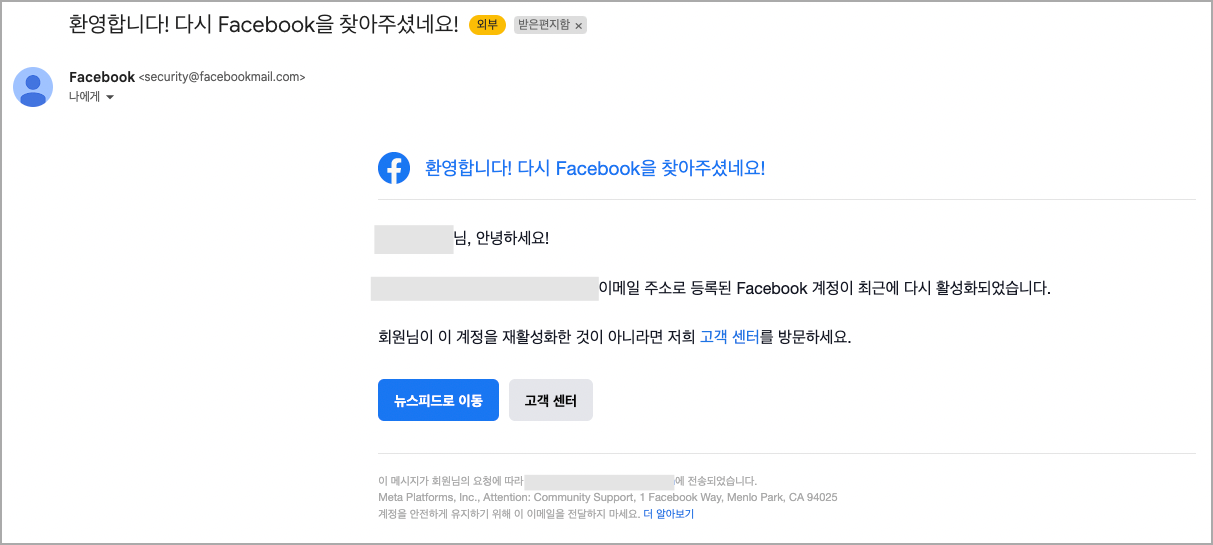
사진 인증이 완료되면 계정 일시 정지가 해제되고, 가입한 이메일로 계정 재활성화 메일을 받을 수 있습니다.
Q4. 계정의 광고 액세스가 제한되었어요.
A4. 페이스북 정책 상 허위 비즈니스 계정 생성을 막기 위해 페이스북 계정 생성 후 1시간을 대기해야 페이스북 비즈니스 계정을 생성하실 수 있습니다.
페이스북 계정 생성 후 1시간 이내 페이스북 비즈니스 계정 생성 시도 시, 또는 페이스북 계정이 비어 있어 페이스북에서 허위 계정이라고 판단하는 경우 계정의 광고 액세스 기능이 제한될 수 있습니다.
따라서 반드시 페이스북 계정 생성 1시간 이후로 페이스북 비즈니스 계정을 생성해 주세요. 제한된 경우 신원 인증을 통해 제한을 해제할 수 있으며, 신원 인증까지는 최대 48시간이 소요될 수 있습니다. 문의사항이 있을 시 메타 비즈니스 지원센터로 문의해 주세요.
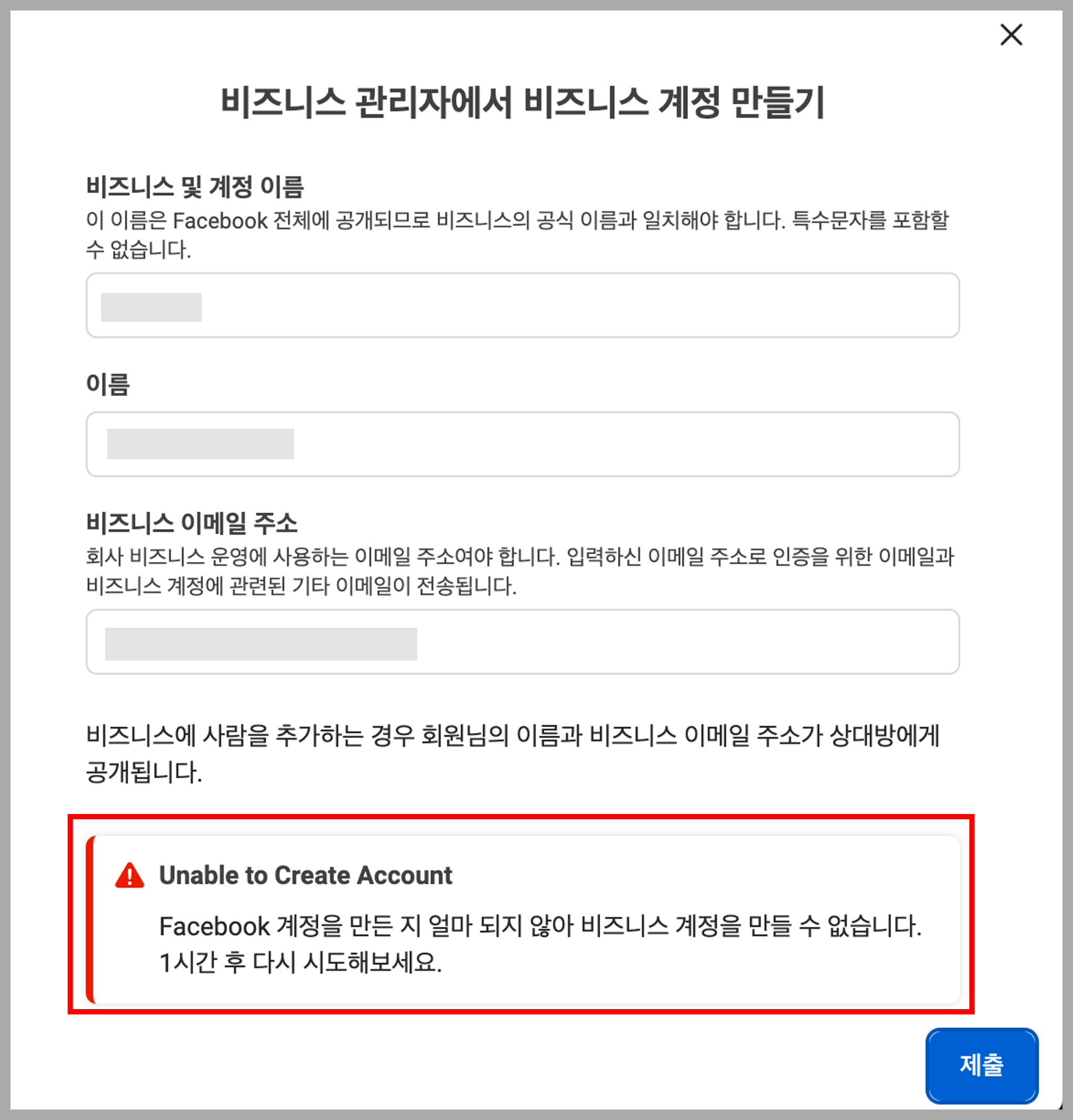
▲ 페이스북 계정 생성 1시간 이내 메타 비즈니스 계정 생성 시도 시 다음과 같은 에러 메시지가 표시되고, 이후 계정의 광고 액세스 기능이 제한되며, 해당 계정으로 페이스북 비즈니스 계정을 생성할 수 없게 됩니다.
따라서 반드시 페이스북 계정 생성 1시간 이후로 페이스북 비즈니스 계정을 생성해 주세요.
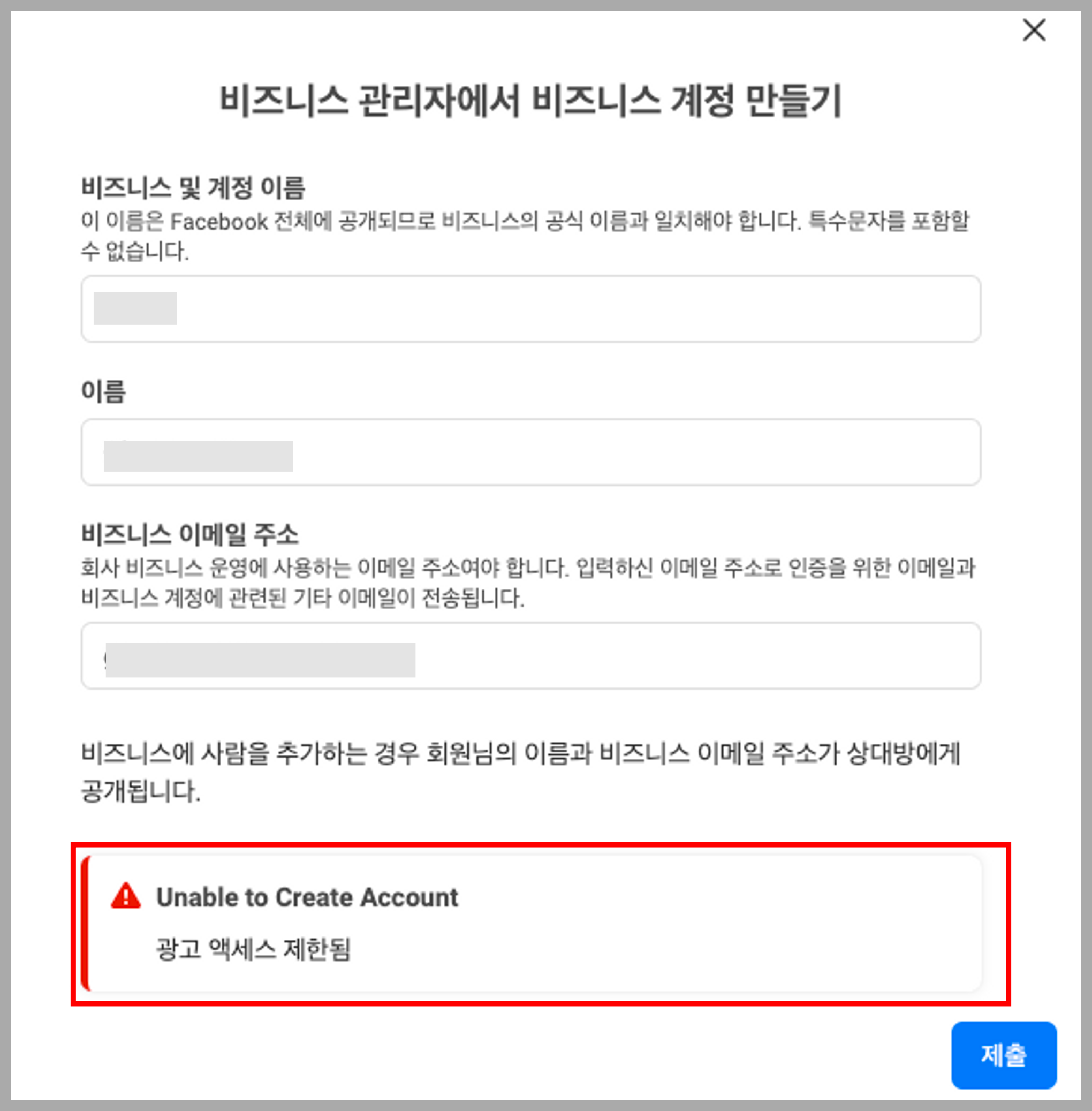
위 사진과 같이 페이스북 계정 생성 1시간 이내 메타 비즈니스 계정 생성을 시도해 해당 계정의 광고 액세스 기능이 제한된 경우 다음 가이드를 따라 신원 인증을 통해 제한을 해제할 수 있습니다.
※ 신원 인증까지는 최대 48시간이 소요될 수 있고, 페이스북 비즈니스에서 승인이 필요합니다.
킵그로우에서는 처리가 불가능하므로 문의사항이 있을 시 메타 비즈니스 지원센터로 문의해 주세요.
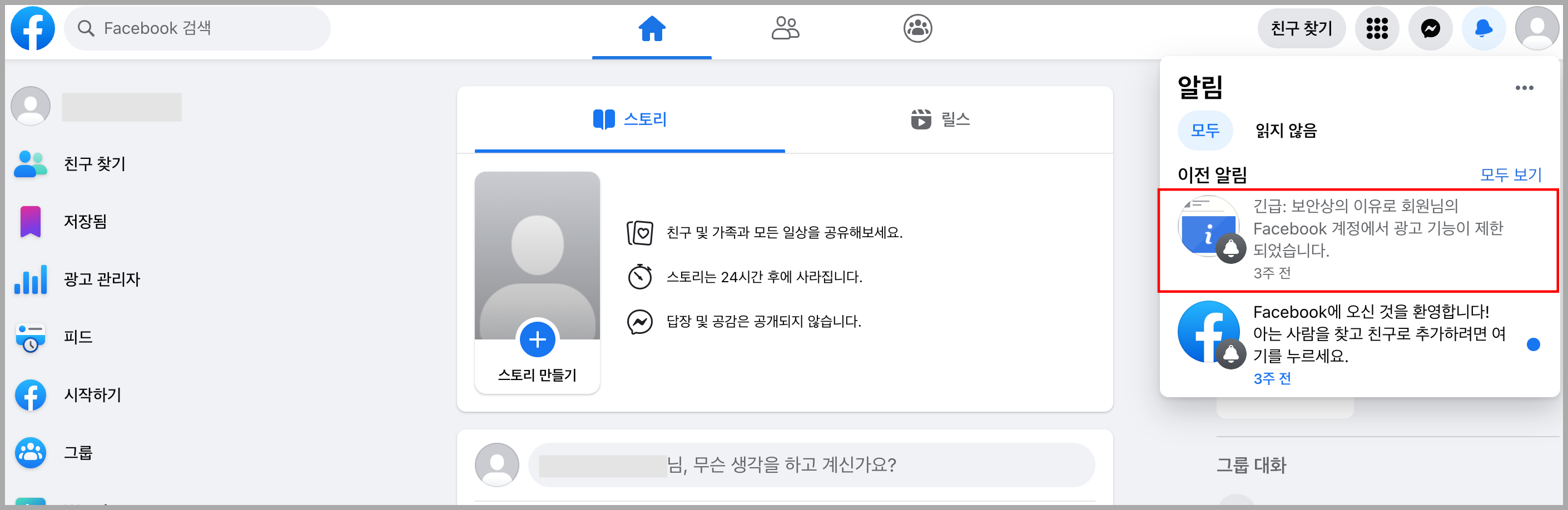
1) 페이스북 홈>알림>'긴급: 보안상의 이유로 회원님의 Facebook 계정에서 광고 기능이 제한되었습니다.' 클릭
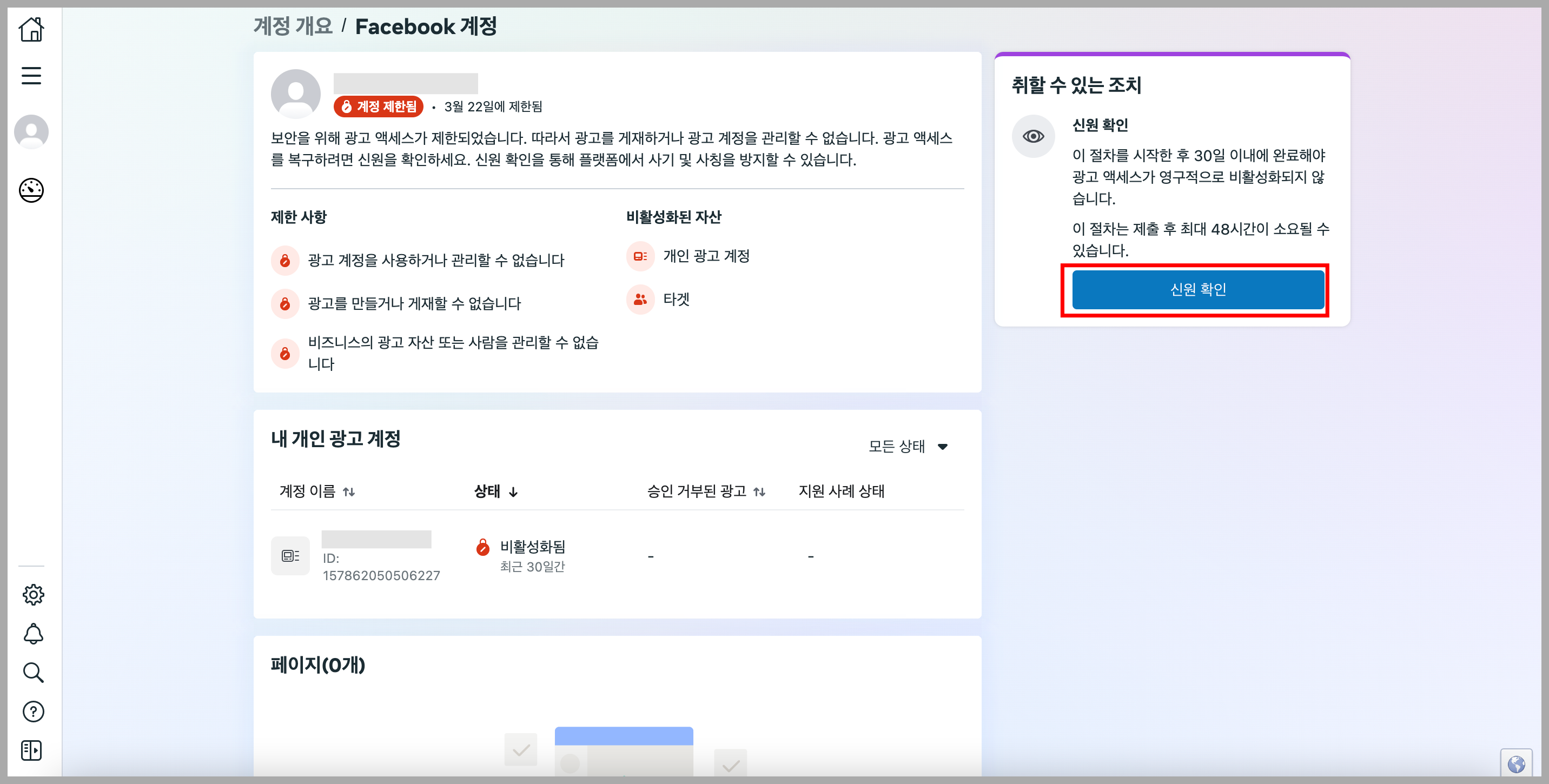
2) Facebook 계정 개요 페이지에서 '신원 확인' 버튼 클릭
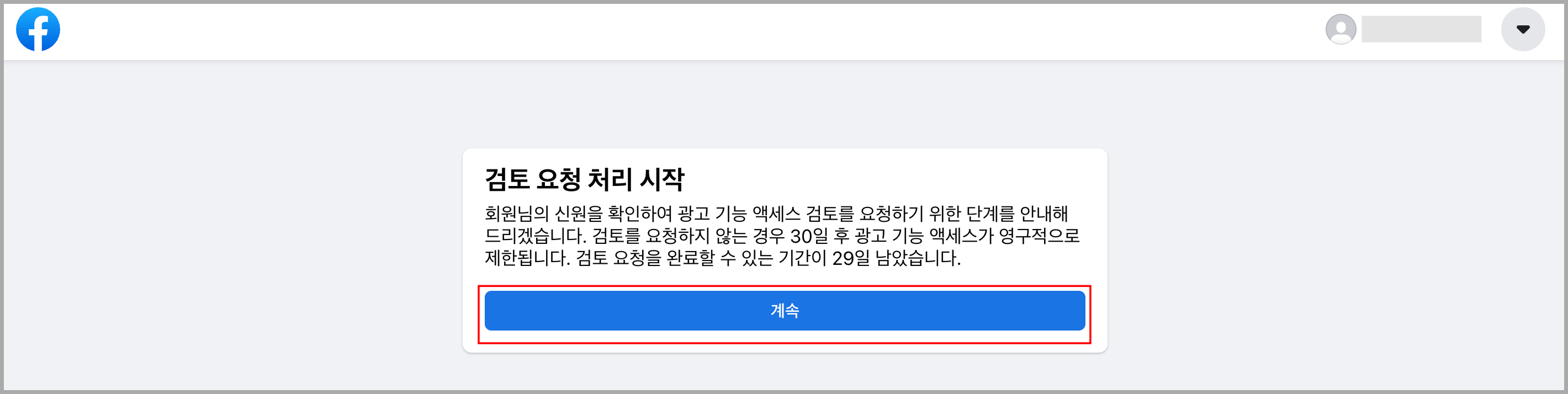
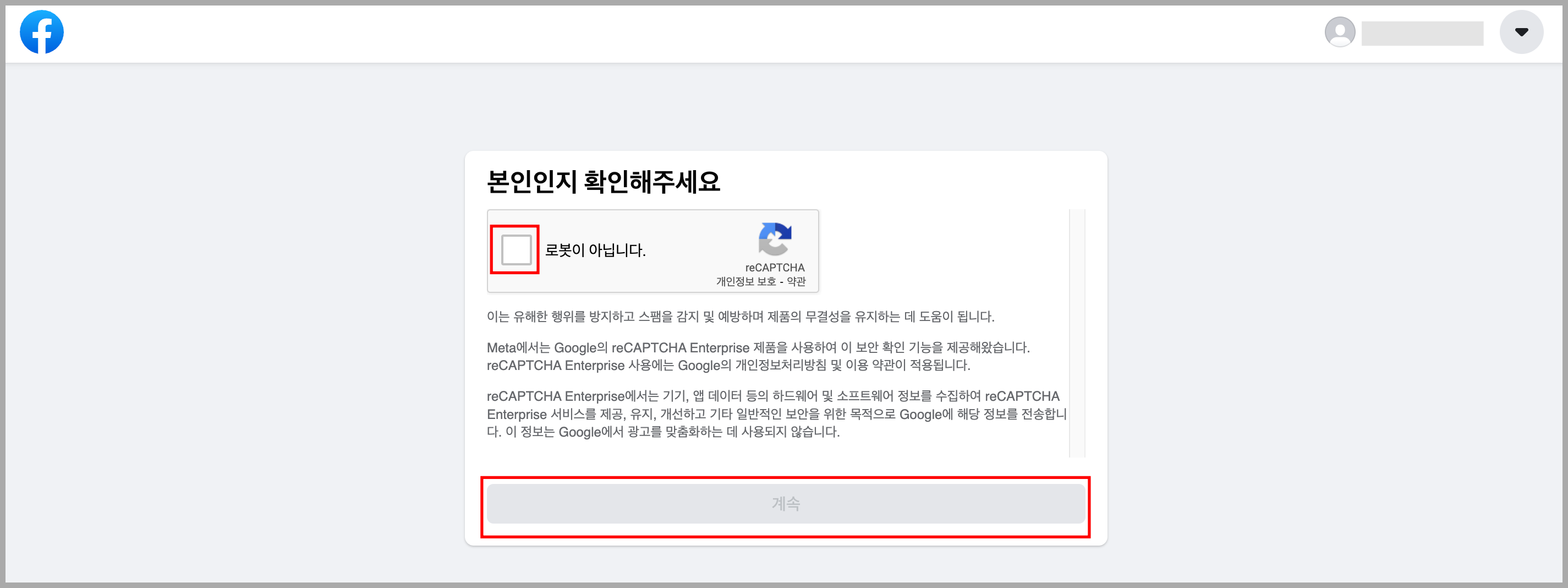
3) 검토 요청 처리 시작 후 '로봇이 아닙니다' 를 클릭해 본인 확인
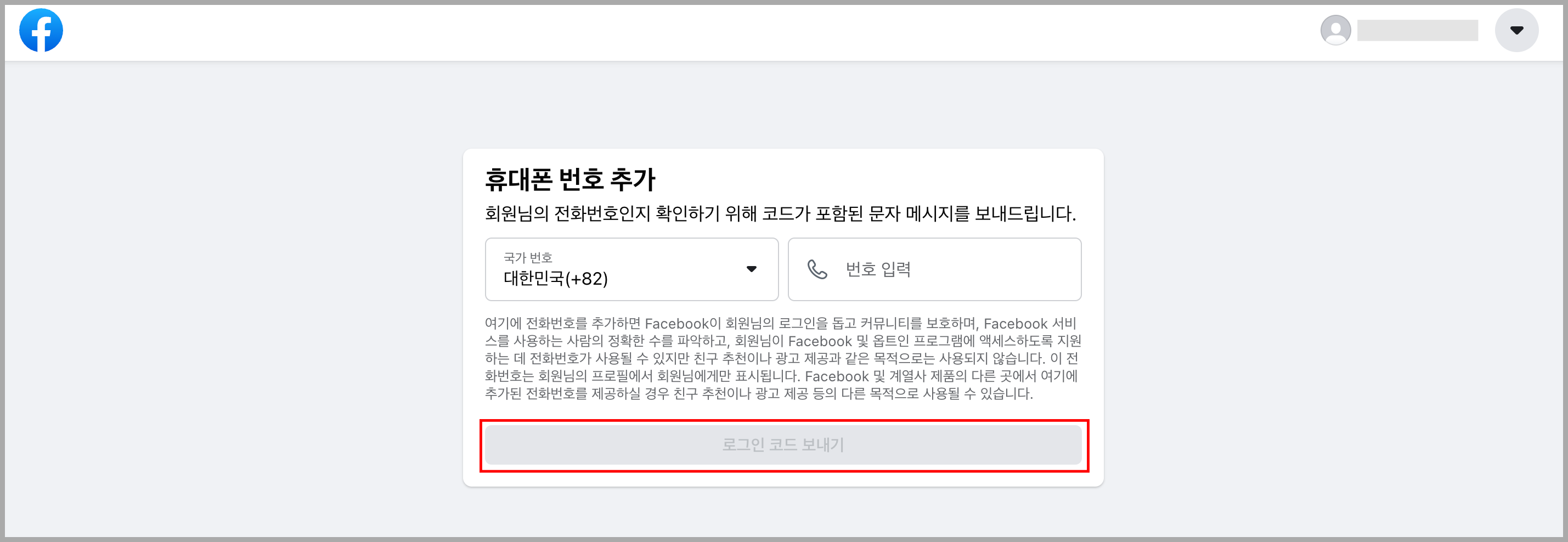
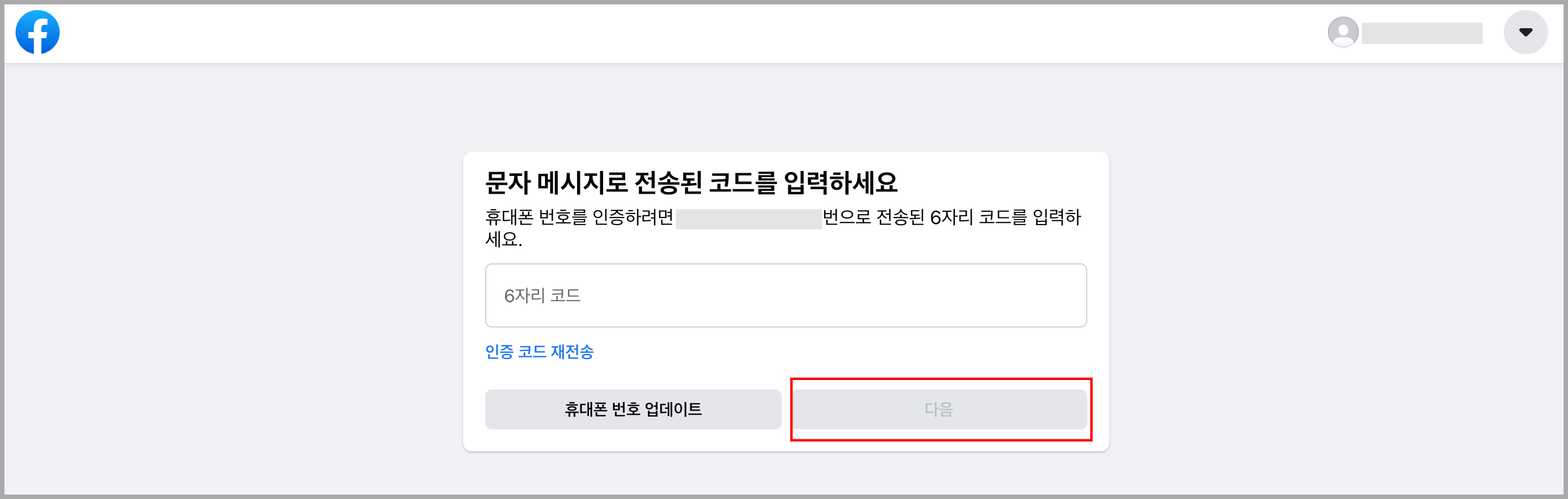
4) (기존 휴대폰 번호 미입력 시) 휴대폰번호를 추가하고, 휴대폰 인증
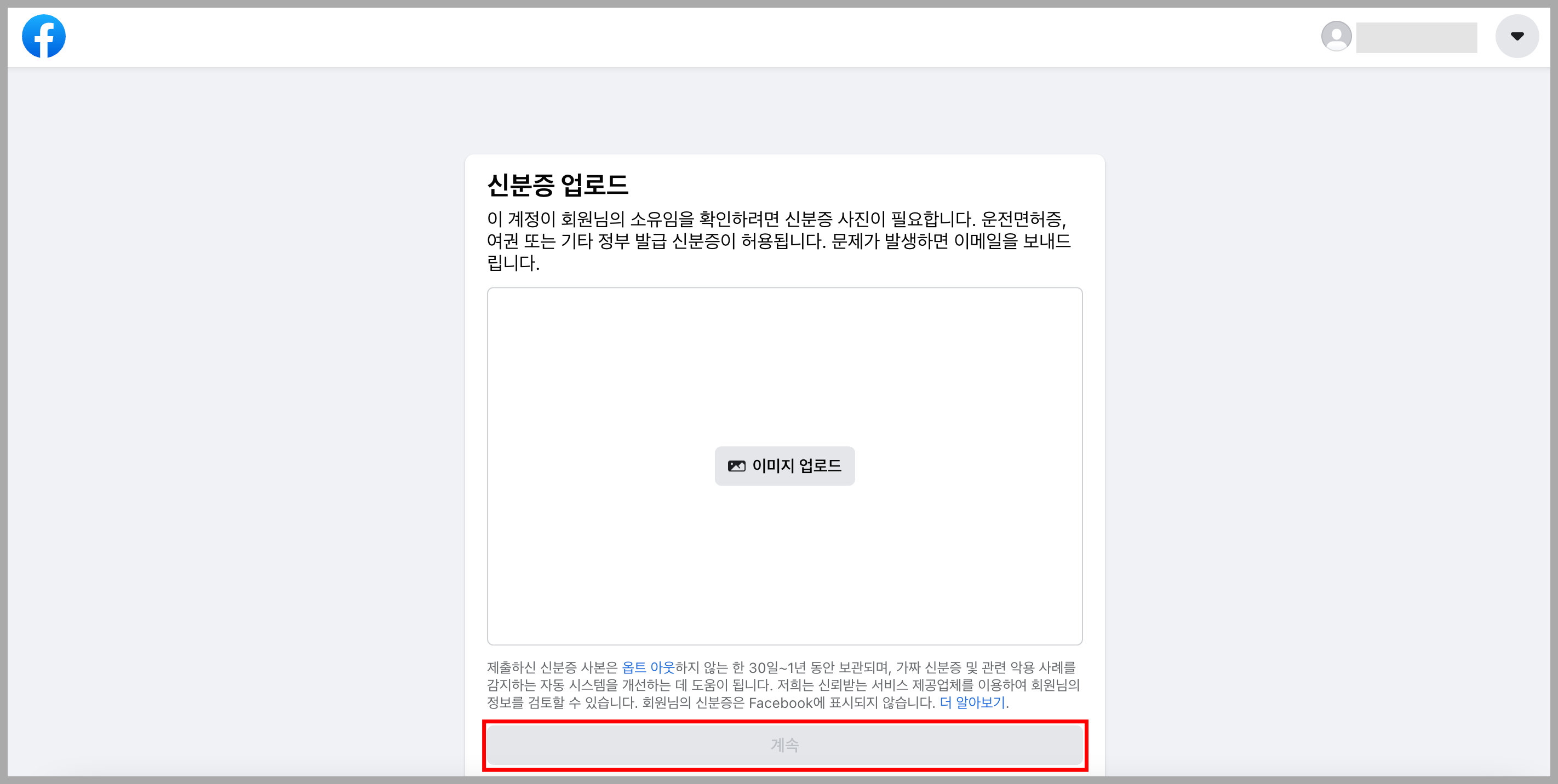
5) 주민등록증, 운전면허증, 여권 등 정부 발급 신분증 사진 업로드
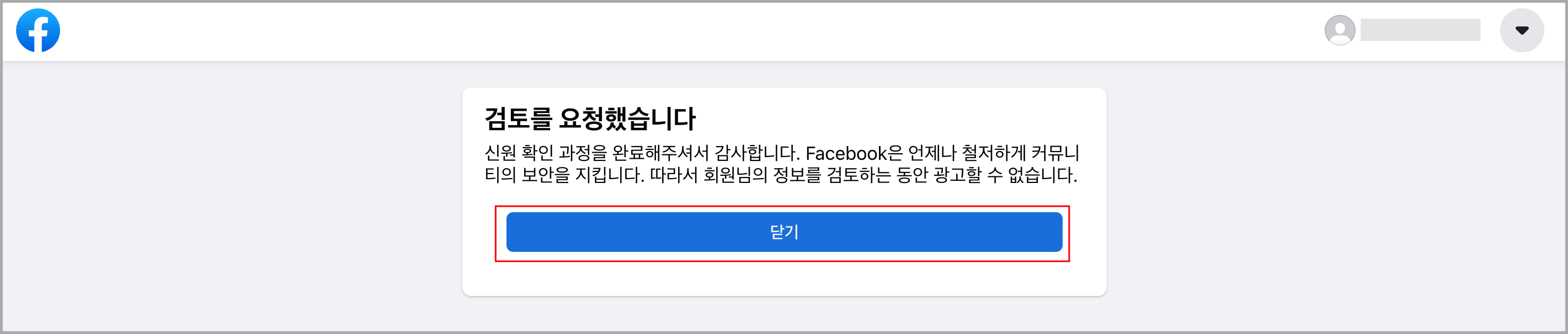
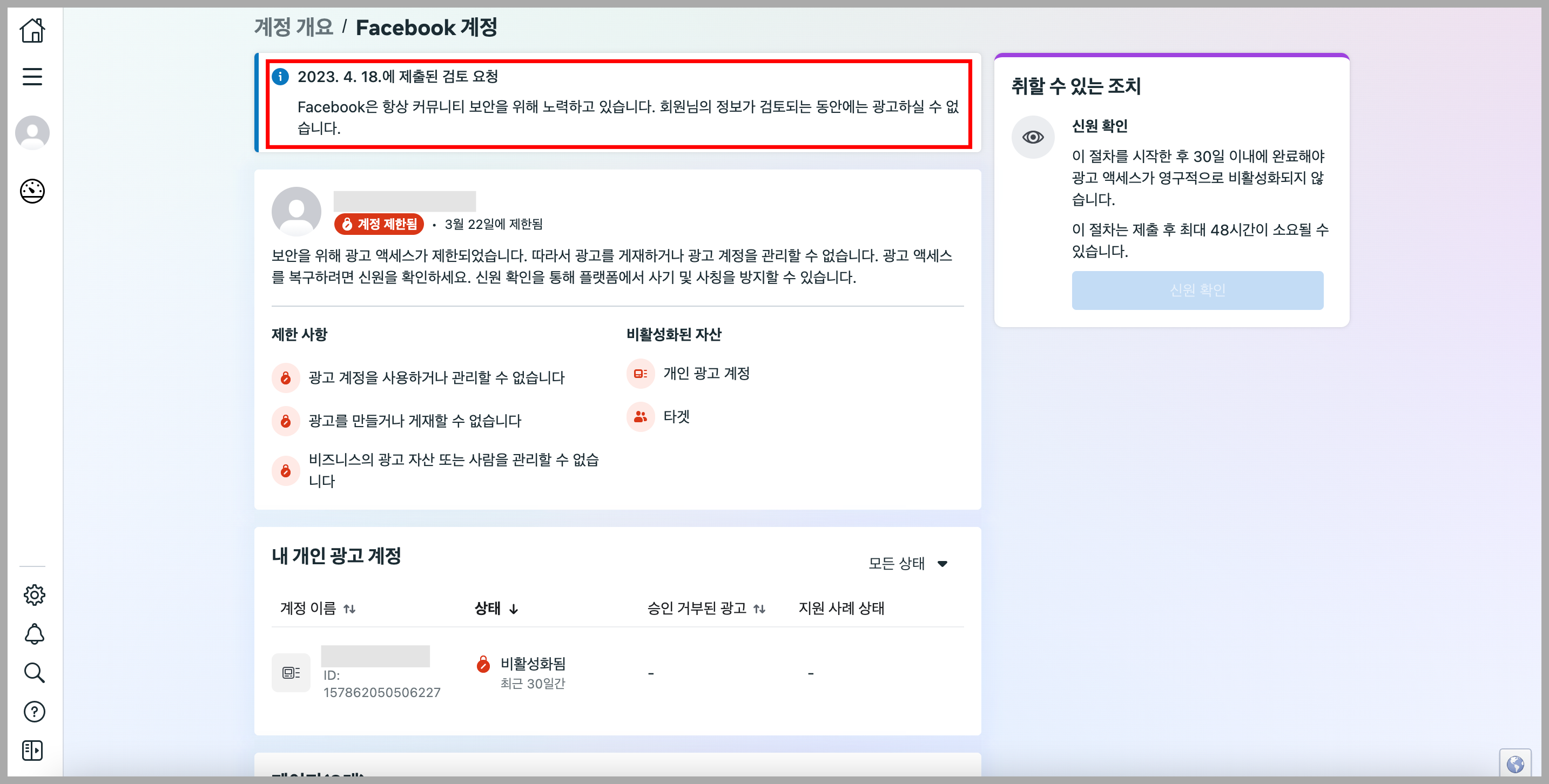
6) 검토 요청 확인
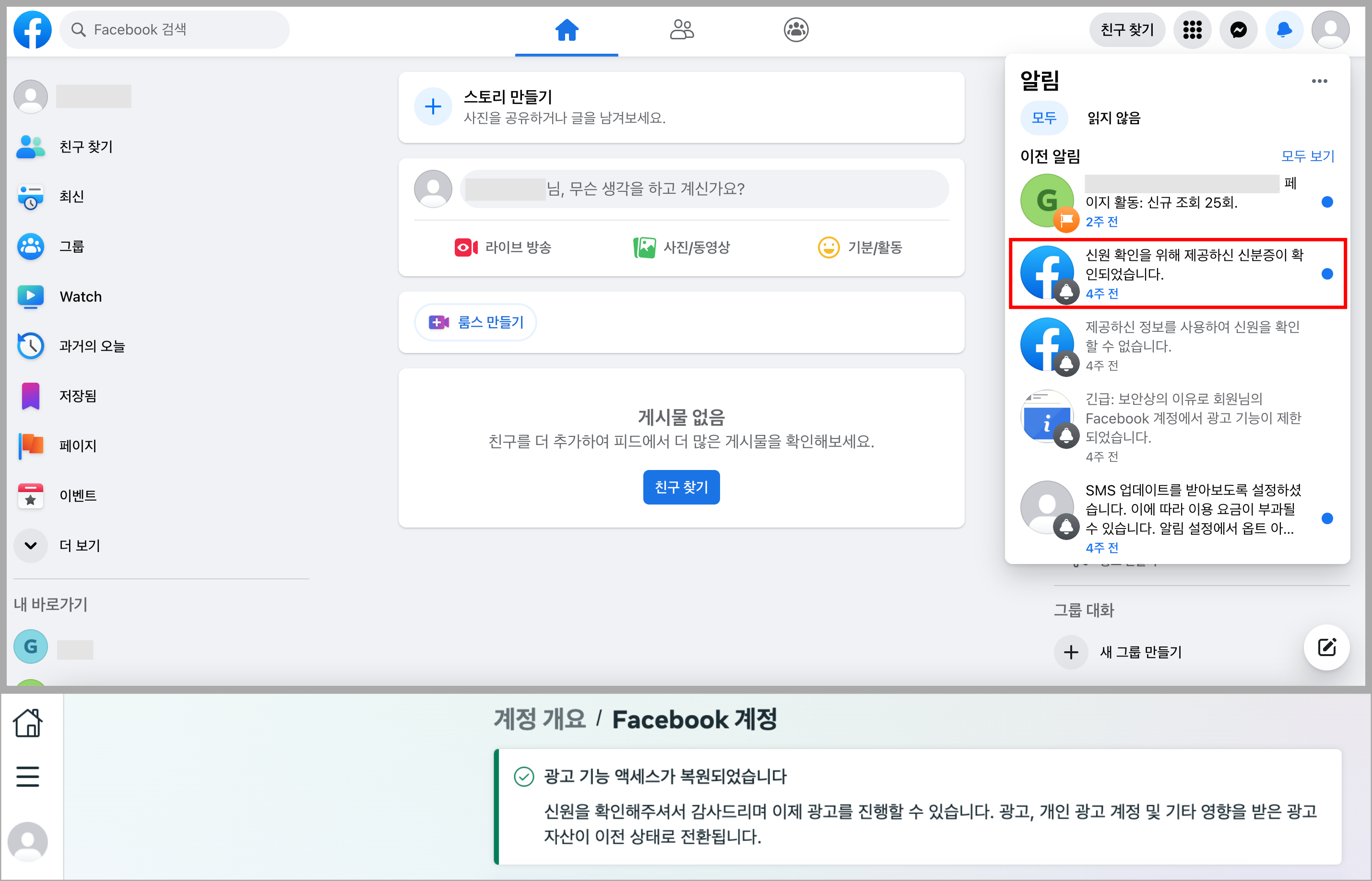
7) 메타 비즈니스에서 신원 확인 승인 시 페이스북에서 '신원 확인을 위해 제공하신 신분증이 확인되었습니다.' 라는 알림이 오고, 알림 클릭 시 Facebook 계정 개요 페이지에서 '광고 기능 액세스가 복원되었습니다.' 라는 문구를 확인하실 수 있습니다.