



[인스타그램 게시물 AI 매니저] 인스타그램 게시물 AI 매니저의 페이스북 로그인은 어떻게 설정하나요?
Banny
인스타그램 게시물 AI 매니저를 이용하려면 페이스북 비즈니스 계정과 인스타그램 프로페셔널 계정 연동이 필수입니다.
본 가이드는 계정 생성부터 킵그로우 연동까지 모든 과정을 단계별로 안내합니다.
📌 시작 전 확인해 주세요
- ⏱️ 예상 소요 시간: 15-20분
- ✅ 필요 사항: 페이스북 계정, 인스타그램 계정, 사업자 정보
- ⚠️ 주의 사항: 인스타그램은 반드시 프로페셔널 계정으로 전환 필요
🔍 목차
- STEP 1. Facebook Business 계정 설정
- STEP 2. Instagram 프로페셔널 계정 전환
- STEP 3. 킵그로우 페이스북 로그인 연동
📋 상세 설정 가이드
[STEP 1] Facebook Business 계정 설정
❶ Facebook Business 관리자 만들기 [가이드보기]
Facebook Business 계정을 생성하여 비즈니스 관리의 기반을 마련합니다.
❷ Facebook Business에 비즈니스 페이지 만들기 [가이드보기]
비즈니스를 대표할 페이스북 페이지를 생성합니다.
❸ Facebook Business에 인스타그램 계정 추가하기 [가이드보기]
프로페셔널 계정으로 전환된 인스타그램을 Facebook Business에 연결합니다.
❹ Instagram에서 비즈니스 계정 설정하기 [가이드보기]
인스타그램 계정이 개인용이 아닌 프로페셔널 계정으로 전환되어야 페이스북 비즈니스에 계정 추가 가능합니다.
위 1단계 진행 완료 후, 아래 절차에 따라 최종 확인 및 진행을 완료해 주세요!
- 메타 비즈니스 관리자센터 로그인 확인
- 메타 비즈니스 관리자 사이트 내 페이스북 페이지 및 인스타그램 추가
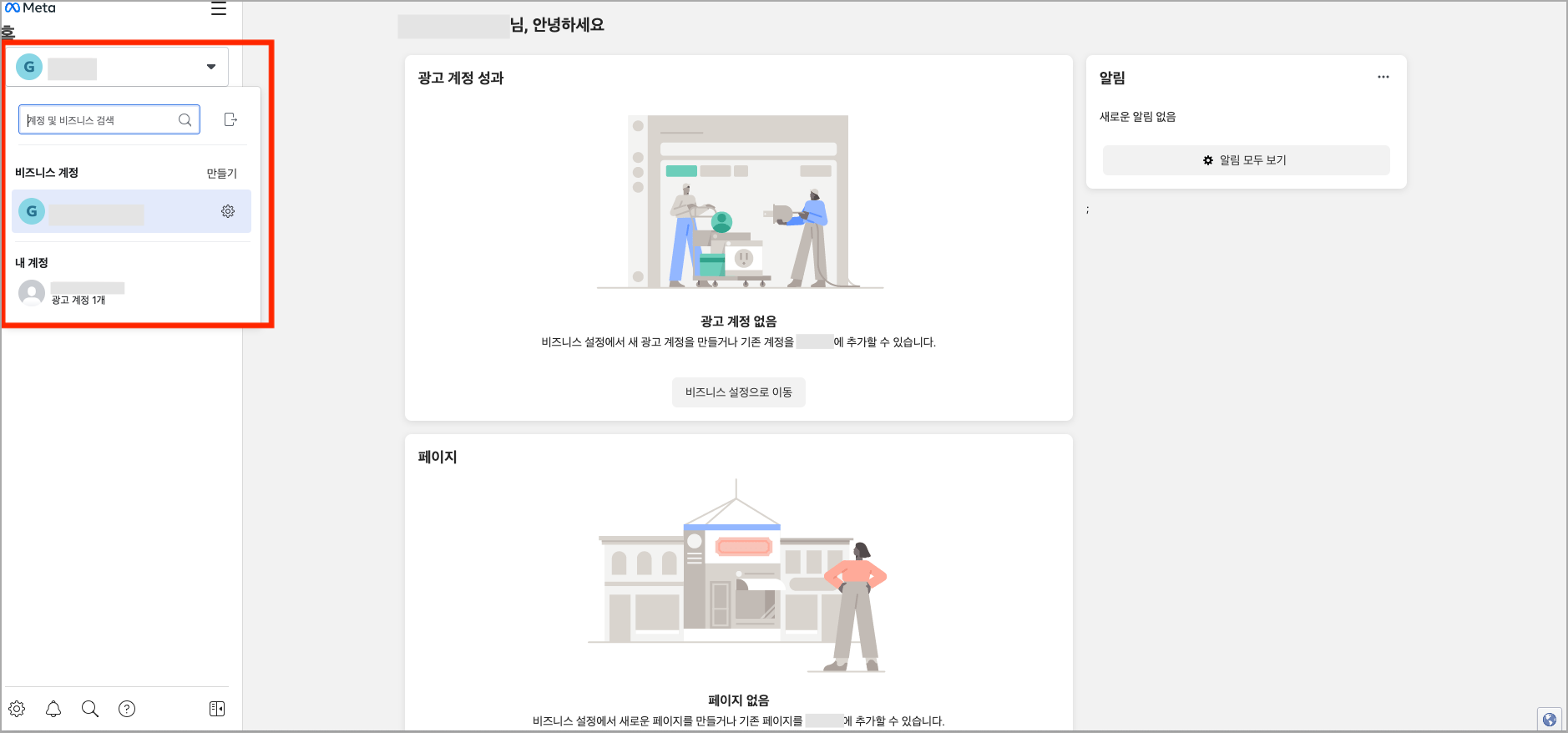
메타 비즈니스 관리자센터 로그인 확인
• 위 화면과 같이 페이스북 계정을 통해 Meta 비즈니스 관리자 (https://business.facebook.com/home) 사이트에 접속하여 로그인 이상 여부를 확인해 주세요.
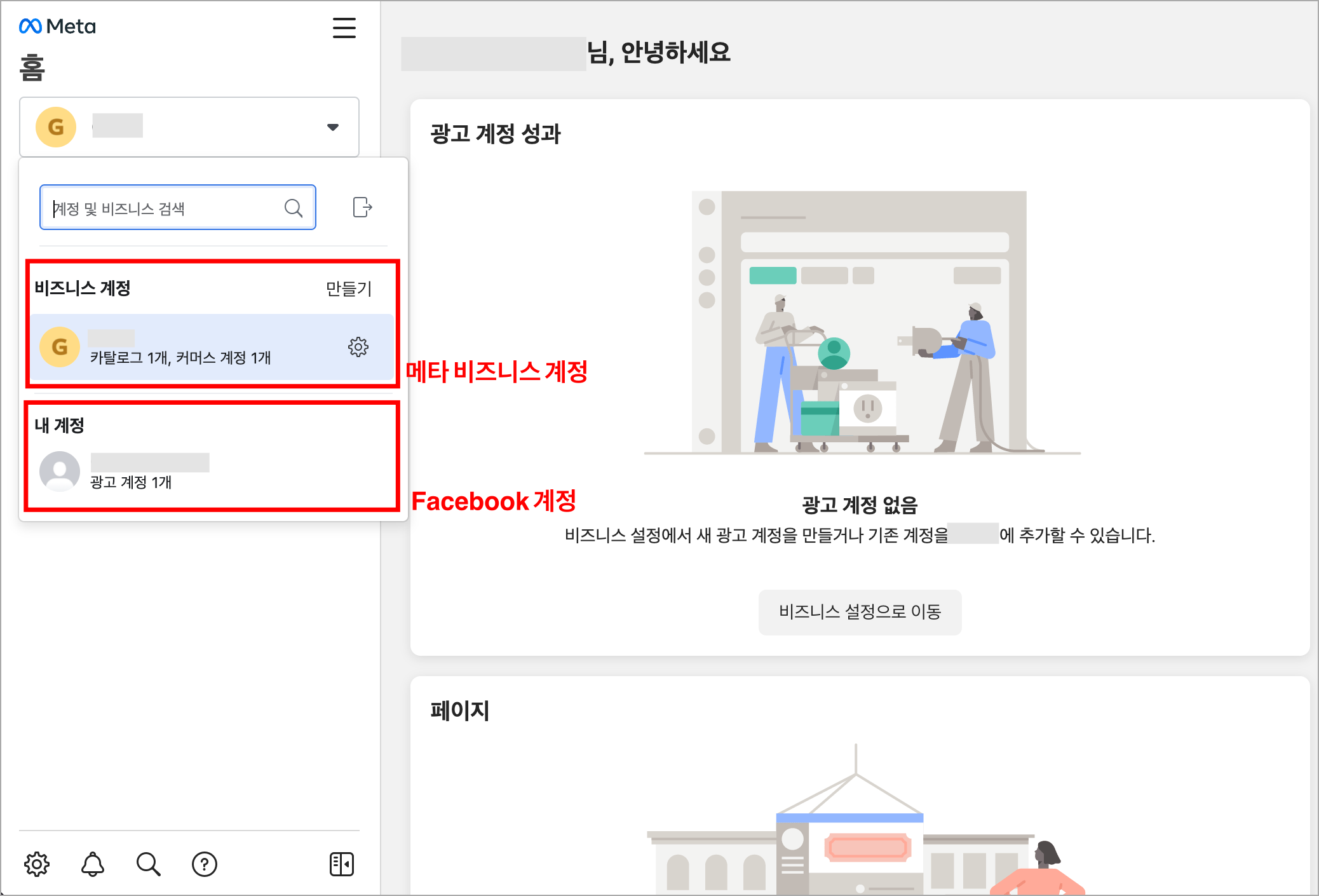
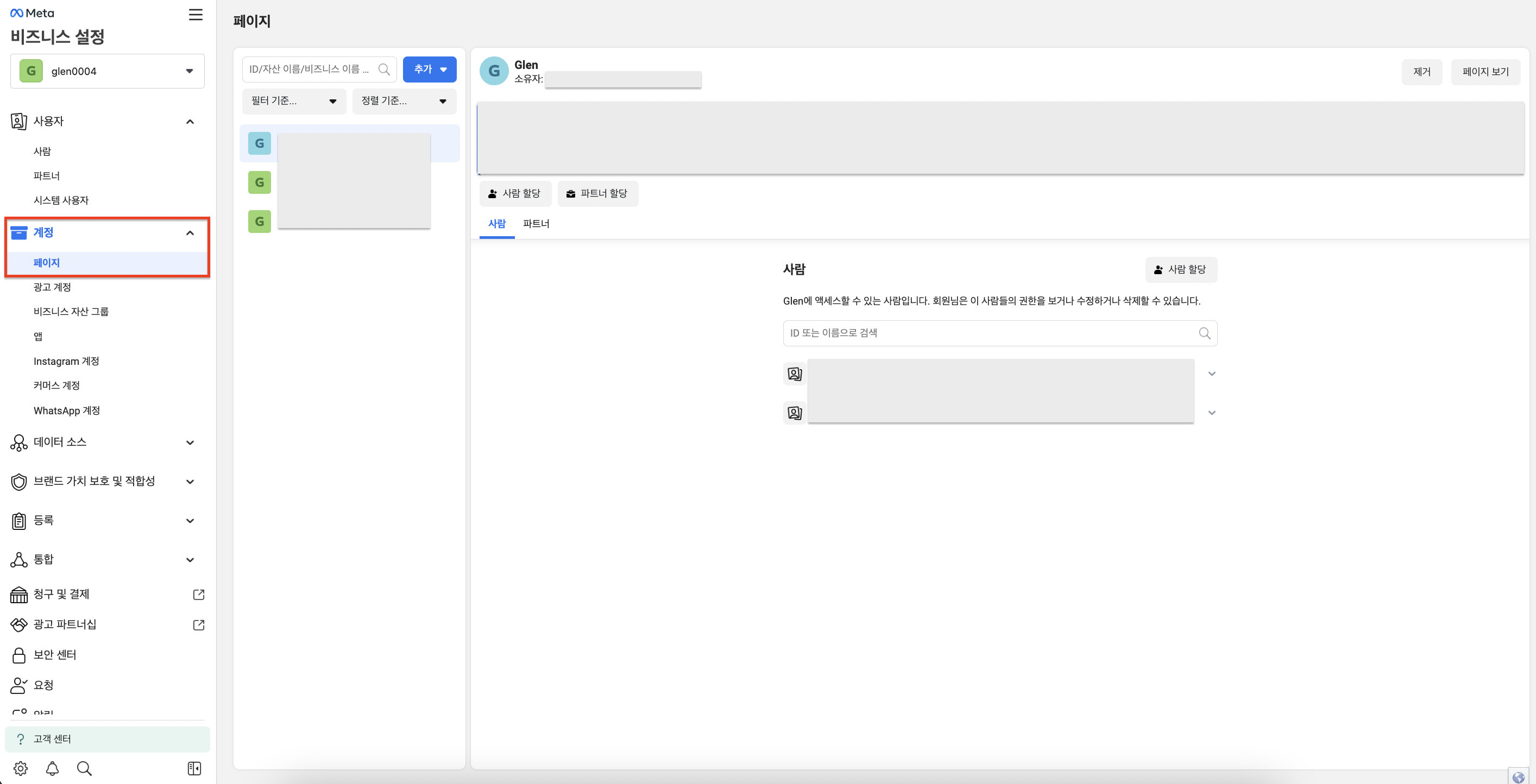
페이스북 페이지 추가하기
⌙ 경로: 메타 비즈니스관리자센터 > 좌측 상단 - 모든 도구(삼선메뉴) 클릭 > 비즈니스 설정 > 계정 > 페이지 > '추가' 버튼 클릭
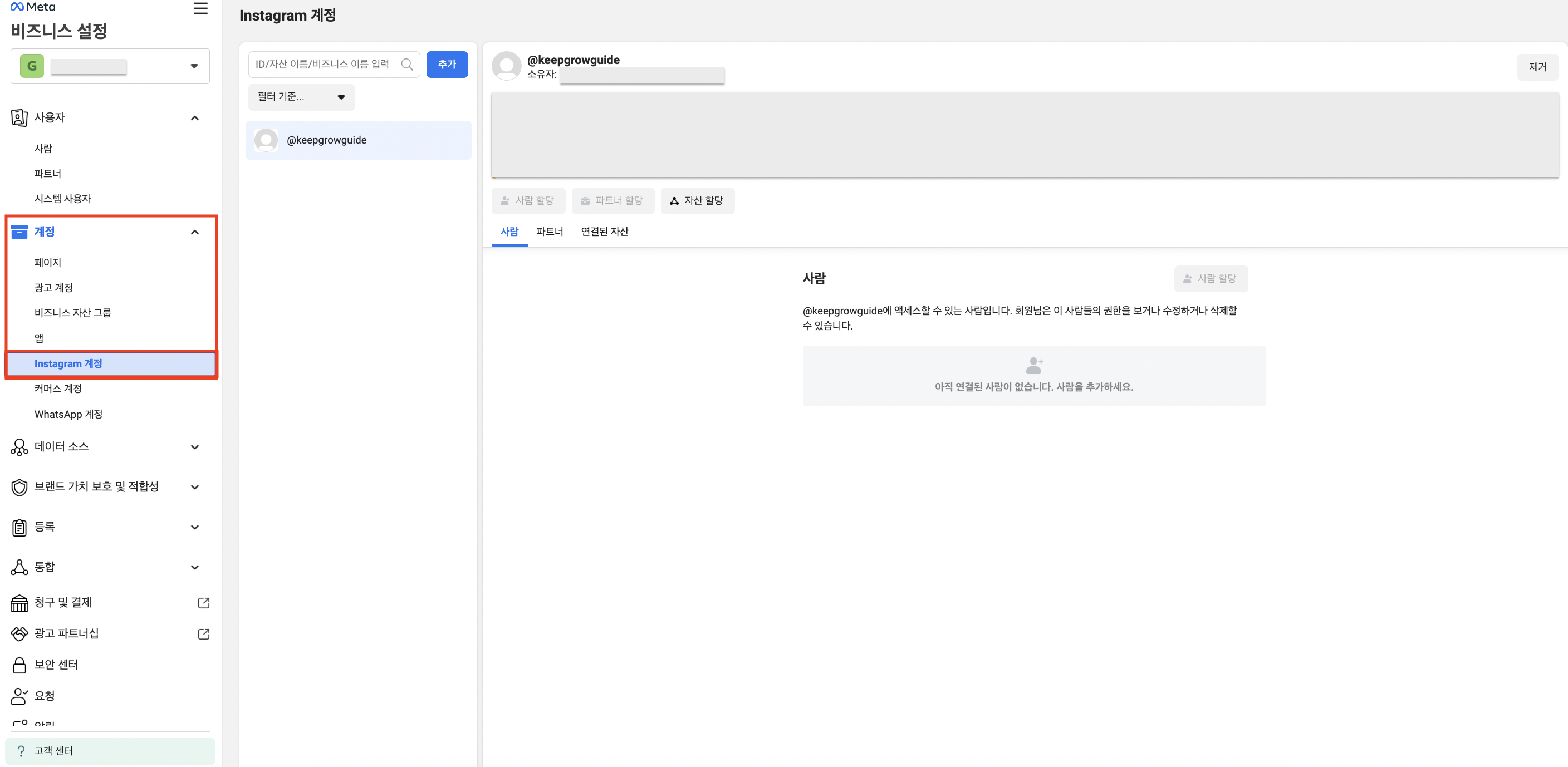
인스타그램 계정 추가하기
⌙ 경로: 메타 비즈니스관리자센터 > 좌측 상단 - 모든 도구(삼선메뉴) 클릭 > 비즈니스 설정 > 계정 > Instagram 계정 > '추가' 버튼 클릭
[STEP 2] Instagram 프로페셔널 계정 전환
① 인스타그램 프로페셔널 계정으로 전환 [가이드보기]
개인 계정을 비즈니스 운영에 적합한 프로페셔널 계정으로 전환합니다.
② 계정센터에 페이스북, 인스타그램 계정 추가하기 [가이드보기]
2-1. 인스타그램 계정은 개인용이 아닌 프로페셔널 계정으로 전환되어야 합니다.
2-2. 비활성화 계정이 아닌 공개 계정으로 계정에 문제가 없어야만 원활한 이용이 가능한 점 참고하시어 설정 부탁드립니다.
[STEP 3] 킵그로우 페이스북 로그인 설정 및 연동하기
1. 로그인 전 필수 체크사항
⚠️ 필수 확인
- ✅ 사용할 계정만 선택 (전체 선택 금지)
- ✅ 인스타그램 프로페셔널 계정 필수
- ✅ 2차 인증 설정 시 추가 인증 필요
- ❌ 한 번 추가한 계정은 삭제 불가
⚠️ 페이스북 로그인 시 주의
- [+페이스북 로그인] 버튼 클릭
- 팝업창에서 4단계 권한 부여 진행 [페이스북 로그인 > 비즈니스 권한 부여 > 페이지 권한 부여 > 인스타그램 권한 부여 > 연결완료]
- 페이스북 비즈니스 계정에 2차 로그인을 설정한 경우, 설정 수단에 맞게 인증을 진행해 주세요.
- 모든 페이지와 인스타그램을 옵트인 하지 않고, 사용하실 페이지/계정만 선택해주세요.
- 모두 옵트인할 경우 전체 페이지/인스타그램에 영향을 끼칠 수 있습니다. (또는 상품 이용 지연)
- 인스타그램 계정이 개인용이 아닌 프로패셔널 계정으로 전환되어야 페이스북 비즈니스에 계정 추가가 가능합니다.
3. 계정 추가 완료 시 킵그로우 [설정 페이지]에서 계정 선택 후, [저장 후 다음] 진행
- 추가한 계정은 삭제할 수 없습니다.
- 계정 변경 필요 시 새로운 계정을 목록에 추가해주세요.
- 킵그로우에 설정한 계정과 실제 운영중인 비즈니스 페이지 정보가 다른 경우 이용이 지연될 수 있습니다.
2. 권한 설정 4단계
'페이스북으로 로그인' 버튼 클릭 후 단계별 설정 방법
1단계: 비즈니스 선택 → keepgrow에 엑세스 권한을 부여할 비즈니스 선택
- 현재 비즈니스에만 옵트인' 으로 선택 후 '계속' 버튼을 클릭
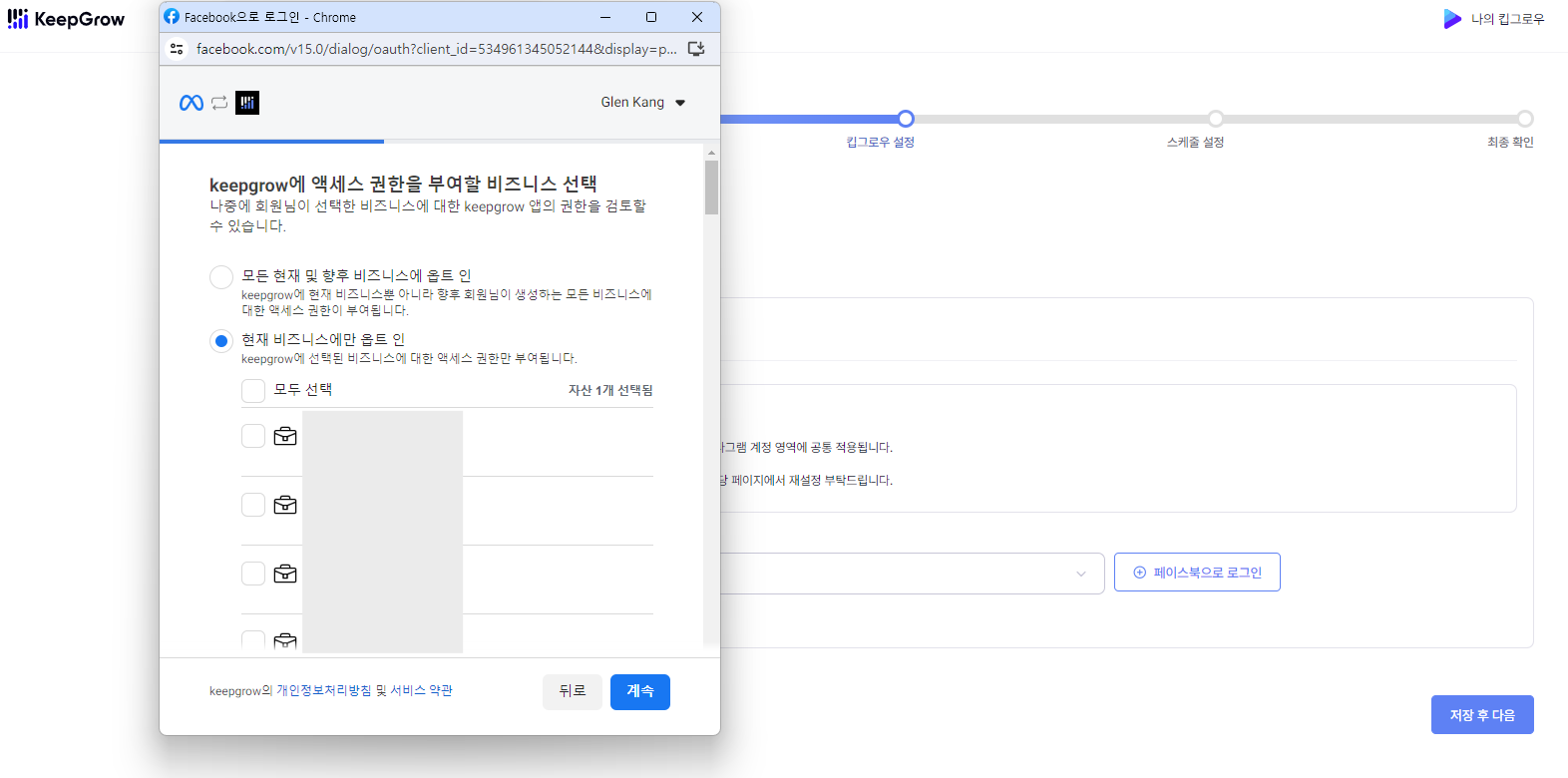
2단계: keepgrow에 엑세스 권한을 부여할 페이지(페이스북) 선택
- 현재 페이지에만 옵트인' 으로 선택 후 '계속' 버튼을 클릭
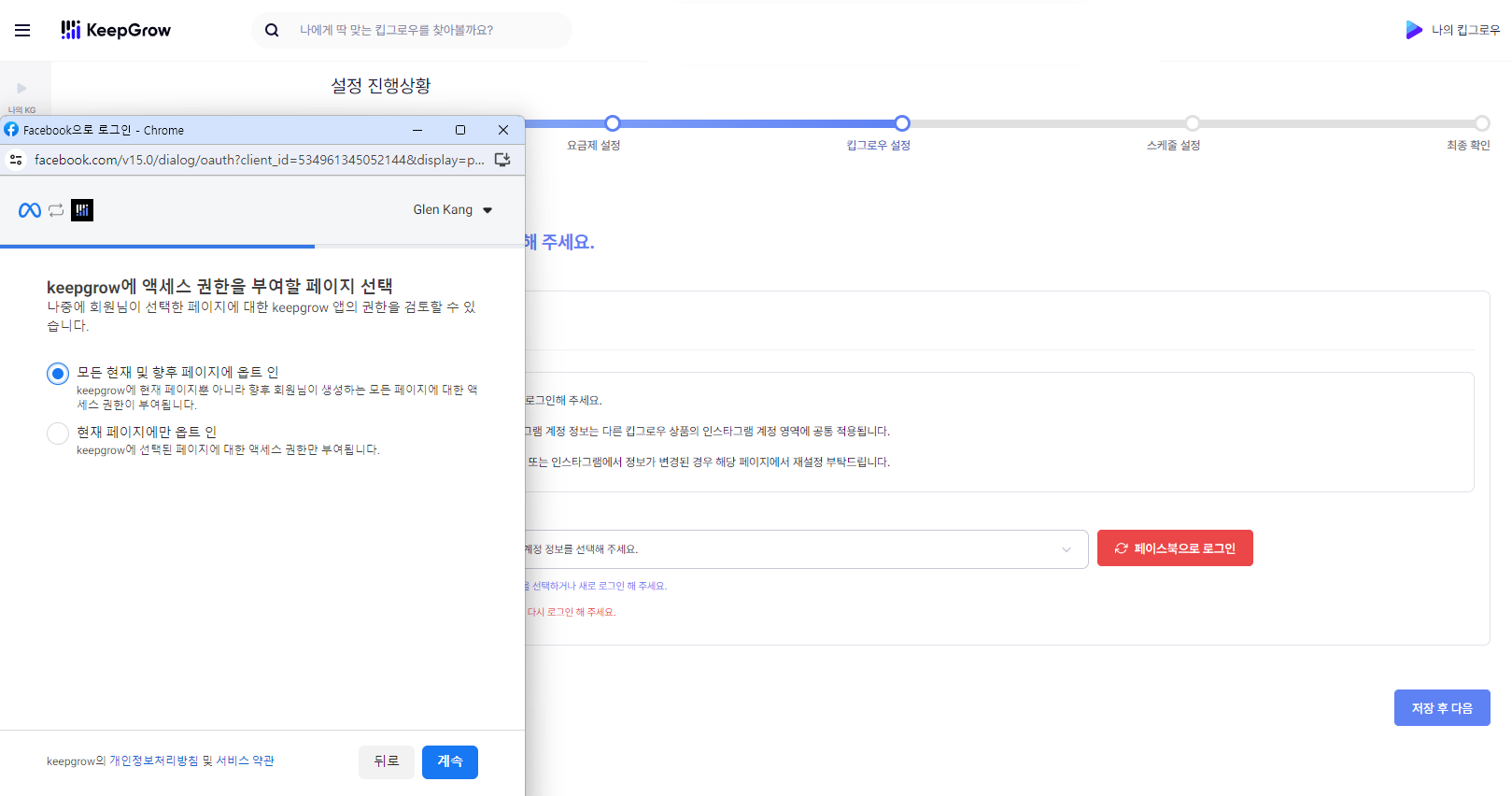
3단계: keepgrow에 엑세스 권한을 부여할 계정(인스타그램) 선택
- '현재 Instagram에만 옵트인' 으로 선택 후 '계속' 버튼을 클릭
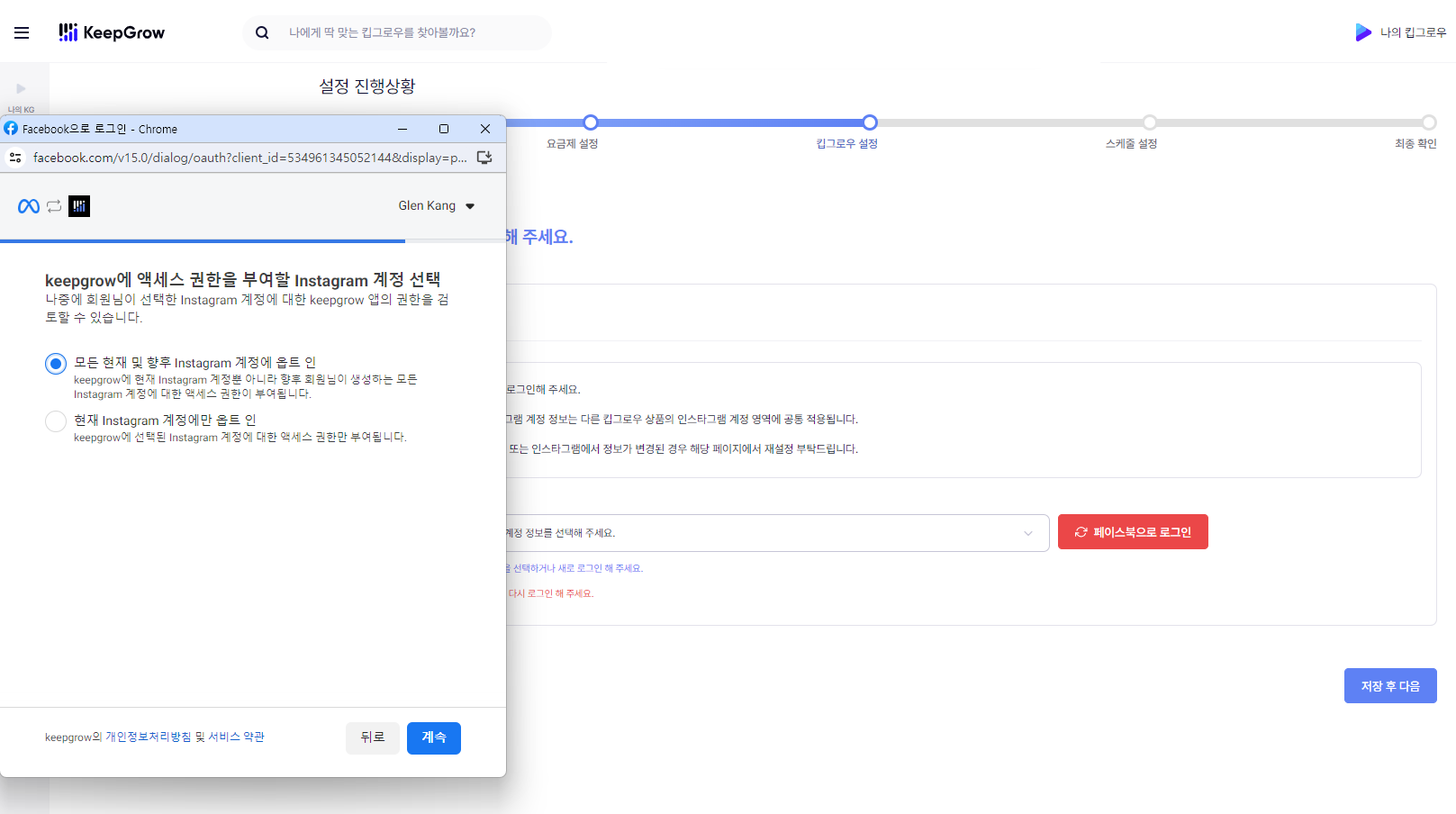
4단계: keepgrow에 요청하는 권한 검토 확인
- '저장' 버튼을 클릭하여 완료

3.오류 발생 시 해결방법 (페이스북 로그인을 설정하는 단계에서 실패된 경우)
- 핵심 포인트: '현재 계정에만 옵트인' 옵션을 반드시 선택하세요!
방법 1)
"이 앱은 사용할 수 없습니다"와 같은 팝업창이 노출되는 경우,
브라우저 캐시 삭제 후 재시도 부탁드립니다.

방법 2)
"페이지에 연결된 Instagram 비즈니스 계정이 없습니다" 와 같은 팝업창이 노출될 경우, 위 상단 단계별 가이드 절차대로 잘 진행되었는지 확인해 주세요.

만약, 모든 절차를 완료했음에도 불구하고 실패된 경우 킵그로우 측으로 참고 가능한 스크린샷과 이슈 현상을 전달해주시면 확인 후 도움드리겠습니다.
💬 자주 묻는 질문 (FAQ)
Q1. "이 앱은 사용할 수 없습니다" 팝업이 나타나요
A1. 인터넷 캐시를 삭제하시고 재시도해 주세요. 브라우저 설정에서 쿠키와 캐시를 모두 삭제한 후 다시 로그인하면 정상적으로 진행됩니다.
Q2. "페이지에 연결된 Instagram 비즈니스 계정이 없습니다" 오류가 발생해요
A2. 인스타그램 계정이 프로페셔널 계정으로 전환되었는지 확인해 주세요. 개인 계정은 연동이 불가능하며, 반드시 프로페셔널 계정으로 전환 후 페이스북 비즈니스에 추가해야 합니다.
Q3. 모든 절차를 완료했는데도 연동이 안 돼요
A3. 킵그로우 고객센터로 오류 화면 캡처와 함께 문의해 주세요. 계정 설정 상태를 확인하여 신속하게 도움드리겠습니다.
#인스타그램게시물AI매니저 #페이스북비즈니스계정 #인스타그램 #메타비즈니스 #킵그로우
인스타그램 게시물 AI 매니저를 이용하려면 페이스북 비즈니스 계정과 인스타그램 프로페셔널 계정 연동이 필수입니다.
본 가이드는 계정 생성부터 킵그로우 연동까지 모든 과정을 단계별로 안내합니다.
📌 시작 전 확인해 주세요
- ⏱️ 예상 소요 시간: 15-20분
- ✅ 필요 사항: 페이스북 계정, 인스타그램 계정, 사업자 정보
- ⚠️ 주의 사항: 인스타그램은 반드시 프로페셔널 계정으로 전환 필요
🔍 목차
- STEP 1. Facebook Business 계정 설정
- STEP 2. Instagram 프로페셔널 계정 전환
- STEP 3. 킵그로우 페이스북 로그인 연동
📋 상세 설정 가이드
[STEP 1] Facebook Business 계정 설정
❶ Facebook Business 관리자 만들기 [가이드보기]
Facebook Business 계정을 생성하여 비즈니스 관리의 기반을 마련합니다.
❷ Facebook Business에 비즈니스 페이지 만들기 [가이드보기]
비즈니스를 대표할 페이스북 페이지를 생성합니다.
❸ Facebook Business에 인스타그램 계정 추가하기 [가이드보기]
프로페셔널 계정으로 전환된 인스타그램을 Facebook Business에 연결합니다.
❹ Instagram에서 비즈니스 계정 설정하기 [가이드보기]
인스타그램 계정이 개인용이 아닌 프로페셔널 계정으로 전환되어야 페이스북 비즈니스에 계정 추가 가능합니다.
위 1단계 진행 완료 후, 아래 절차에 따라 최종 확인 및 진행을 완료해 주세요!
- 메타 비즈니스 관리자센터 로그인 확인
- 메타 비즈니스 관리자 사이트 내 페이스북 페이지 및 인스타그램 추가
메타 비즈니스 관리자센터 로그인 확인
• 위 화면과 같이 페이스북 계정을 통해 Meta 비즈니스 관리자 (https://business.facebook.com/home) 사이트에 접속하여 로그인 이상 여부를 확인해 주세요.
페이스북 페이지 추가하기
⌙ 경로: 메타 비즈니스관리자센터 > 좌측 상단 - 모든 도구(삼선메뉴) 클릭 > 비즈니스 설정 > 계정 > 페이지 > '추가' 버튼 클릭
인스타그램 계정 추가하기
⌙ 경로: 메타 비즈니스관리자센터 > 좌측 상단 - 모든 도구(삼선메뉴) 클릭 > 비즈니스 설정 > 계정 > Instagram 계정 > '추가' 버튼 클릭
[STEP 2] Instagram 프로페셔널 계정 전환
① 인스타그램 프로페셔널 계정으로 전환 [가이드보기]
개인 계정을 비즈니스 운영에 적합한 프로페셔널 계정으로 전환합니다.
② 계정센터에 페이스북, 인스타그램 계정 추가하기 [가이드보기]
2-1. 인스타그램 계정은 개인용이 아닌 프로페셔널 계정으로 전환되어야 합니다.
2-2. 비활성화 계정이 아닌 공개 계정으로 계정에 문제가 없어야만 원활한 이용이 가능한 점 참고하시어 설정 부탁드립니다.
[STEP 3] 킵그로우 페이스북 로그인 설정 및 연동하기
1. 로그인 전 필수 체크사항
⚠️ 필수 확인
- ✅ 사용할 계정만 선택 (전체 선택 금지)
- ✅ 인스타그램 프로페셔널 계정 필수
- ✅ 2차 인증 설정 시 추가 인증 필요
- ❌ 한 번 추가한 계정은 삭제 불가
⚠️ 페이스북 로그인 시 주의
- [+페이스북 로그인] 버튼 클릭
- 팝업창에서 4단계 권한 부여 진행 [페이스북 로그인 > 비즈니스 권한 부여 > 페이지 권한 부여 > 인스타그램 권한 부여 > 연결완료]
- 페이스북 비즈니스 계정에 2차 로그인을 설정한 경우, 설정 수단에 맞게 인증을 진행해 주세요.
- 모든 페이지와 인스타그램을 옵트인 하지 않고, 사용하실 페이지/계정만 선택해주세요.
- 모두 옵트인할 경우 전체 페이지/인스타그램에 영향을 끼칠 수 있습니다. (또는 상품 이용 지연)
- 인스타그램 계정이 개인용이 아닌 프로패셔널 계정으로 전환되어야 페이스북 비즈니스에 계정 추가가 가능합니다.
3. 계정 추가 완료 시 킵그로우 [설정 페이지]에서 계정 선택 후, [저장 후 다음] 진행
- 추가한 계정은 삭제할 수 없습니다.
- 계정 변경 필요 시 새로운 계정을 목록에 추가해주세요.
- 킵그로우에 설정한 계정과 실제 운영중인 비즈니스 페이지 정보가 다른 경우 이용이 지연될 수 있습니다.
2. 권한 설정 4단계
'페이스북으로 로그인' 버튼 클릭 후 단계별 설정 방법
1단계: 비즈니스 선택 → keepgrow에 엑세스 권한을 부여할 비즈니스 선택
- 현재 비즈니스에만 옵트인' 으로 선택 후 '계속' 버튼을 클릭
2단계: keepgrow에 엑세스 권한을 부여할 페이지(페이스북) 선택
- 현재 페이지에만 옵트인' 으로 선택 후 '계속' 버튼을 클릭
3단계: keepgrow에 엑세스 권한을 부여할 계정(인스타그램) 선택
- '현재 Instagram에만 옵트인' 으로 선택 후 '계속' 버튼을 클릭
4단계: keepgrow에 요청하는 권한 검토 확인
- '저장' 버튼을 클릭하여 완료
3.오류 발생 시 해결방법 (페이스북 로그인을 설정하는 단계에서 실패된 경우)
- 핵심 포인트: '현재 계정에만 옵트인' 옵션을 반드시 선택하세요!
방법 1)
"이 앱은 사용할 수 없습니다"와 같은 팝업창이 노출되는 경우,
브라우저 캐시 삭제 후 재시도 부탁드립니다.

방법 2)
"페이지에 연결된 Instagram 비즈니스 계정이 없습니다" 와 같은 팝업창이 노출될 경우, 위 상단 단계별 가이드 절차대로 잘 진행되었는지 확인해 주세요.

만약, 모든 절차를 완료했음에도 불구하고 실패된 경우 킵그로우 측으로 참고 가능한 스크린샷과 이슈 현상을 전달해주시면 확인 후 도움드리겠습니다.
💬 자주 묻는 질문 (FAQ)
Q1. "이 앱은 사용할 수 없습니다" 팝업이 나타나요
A1. 인터넷 캐시를 삭제하시고 재시도해 주세요. 브라우저 설정에서 쿠키와 캐시를 모두 삭제한 후 다시 로그인하면 정상적으로 진행됩니다.
Q2. "페이지에 연결된 Instagram 비즈니스 계정이 없습니다" 오류가 발생해요
A2. 인스타그램 계정이 프로페셔널 계정으로 전환되었는지 확인해 주세요. 개인 계정은 연동이 불가능하며, 반드시 프로페셔널 계정으로 전환 후 페이스북 비즈니스에 추가해야 합니다.
Q3. 모든 절차를 완료했는데도 연동이 안 돼요
A3. 킵그로우 고객센터로 오류 화면 캡처와 함께 문의해 주세요. 계정 설정 상태를 확인하여 신속하게 도움드리겠습니다.
#인스타그램게시물AI매니저 #페이스북비즈니스계정 #인스타그램 #메타비즈니스 #킵그로우